1

Erweiterung Installieren

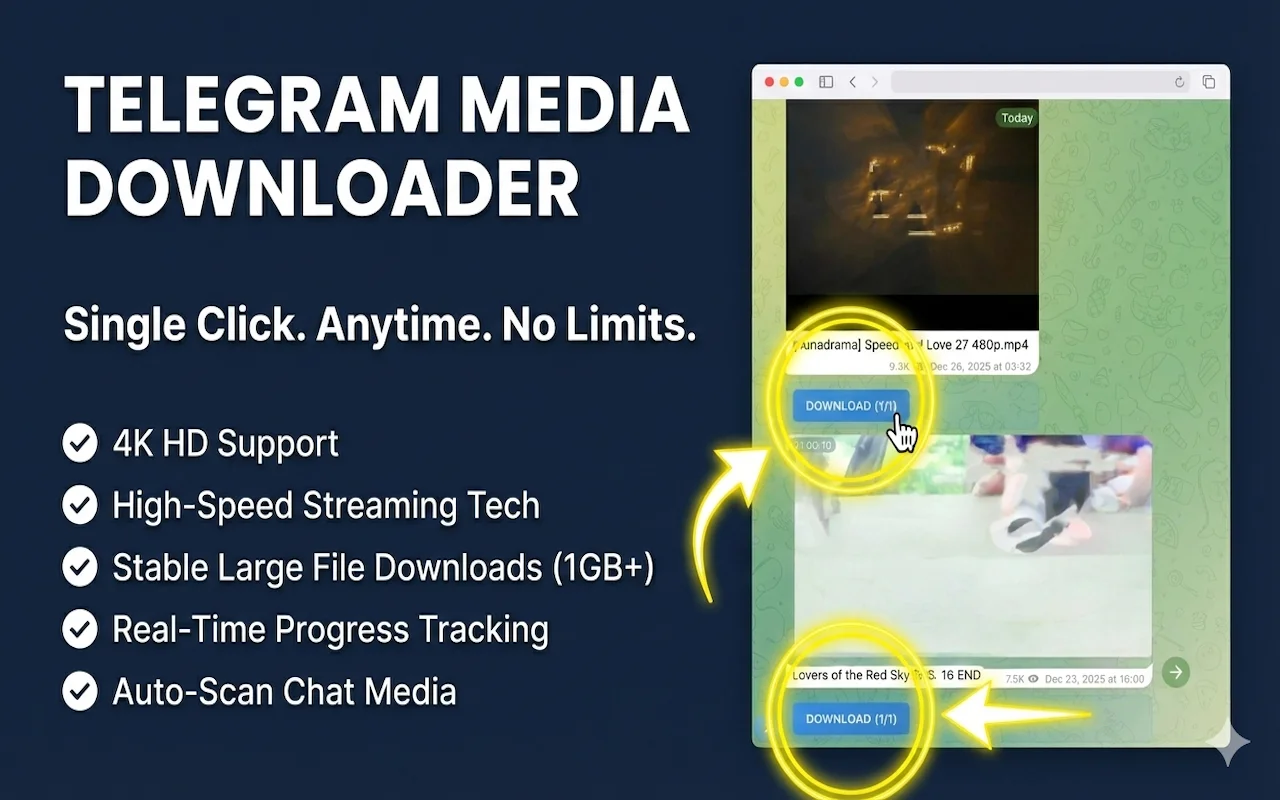
Suchen Sie und installieren Sie Telegram Media Downloader aus Ihrem Browser-Erweiterungs-Store

Erweiterung Installieren

Tipps:

  • Suchen Sie nach "Telegram Media Downloader" im Store
  • Klicken Sie auf "Zu Chrome hinzufügen" oder "Installieren"
  • Warten Sie, bis die Installation abgeschlossen ist
2

Erweiterung Anheften

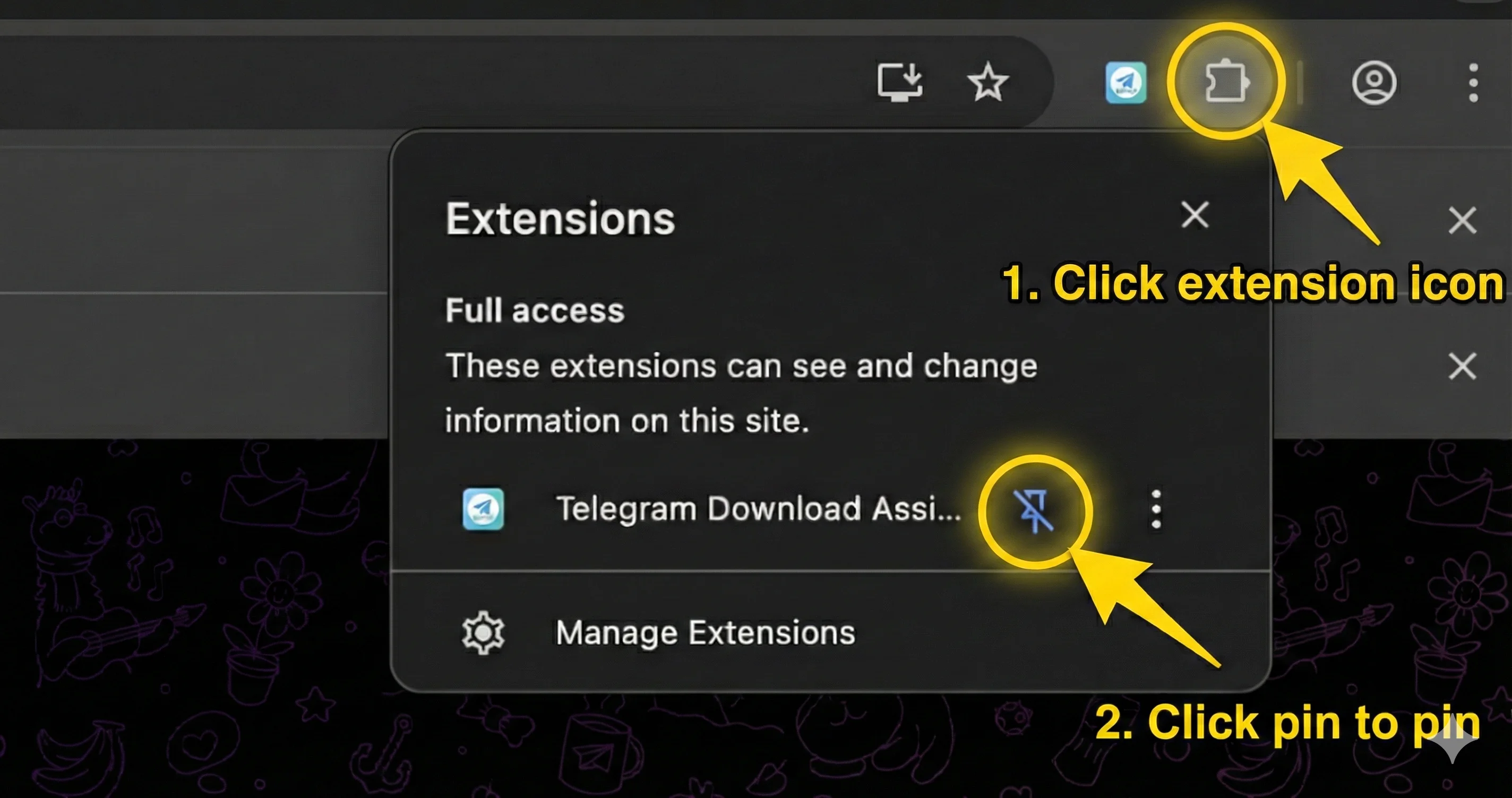
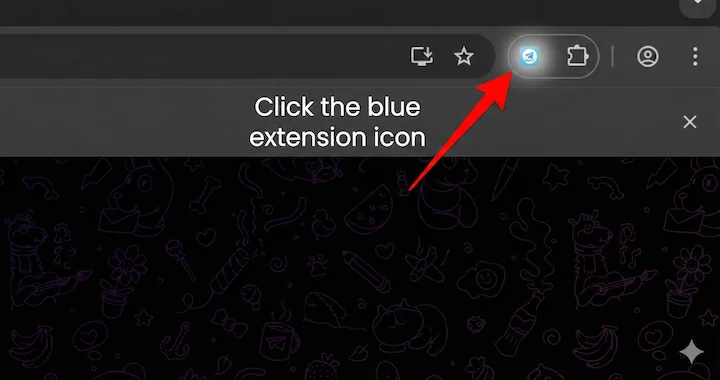
Klicken Sie auf die Browser-Symbolleiste, um das Erweiterungssymbol für schnellen Zugriff anzuheften

Erweiterung Anheften

Tipps:

  • Klicken Sie auf das Puzzle-Symbol (Erweiterungen) in der Symbolleiste
  • Finden Sie "Telegram Media Downloader" in der Liste
  • Klicken Sie auf das Pin-Symbol, um es zur Symbolleiste hinzuzufügen
3

Telegram Web Öffnen

Besuchen Sie web.telegram.org, die Erweiterung beginnt automatisch mit dem Scannen von Medienressourcen

Telegram Web Öffnen

Tipps:

  • Gehen Sie zu web.telegram.org
  • Melden Sie sich bei Ihrem Telegram-Konto an
  • Navigieren Sie zu einem beliebigen Kanal oder einer Gruppe
  • Die Erweiterung scannt automatisch nach Medien
4

Batch-Download

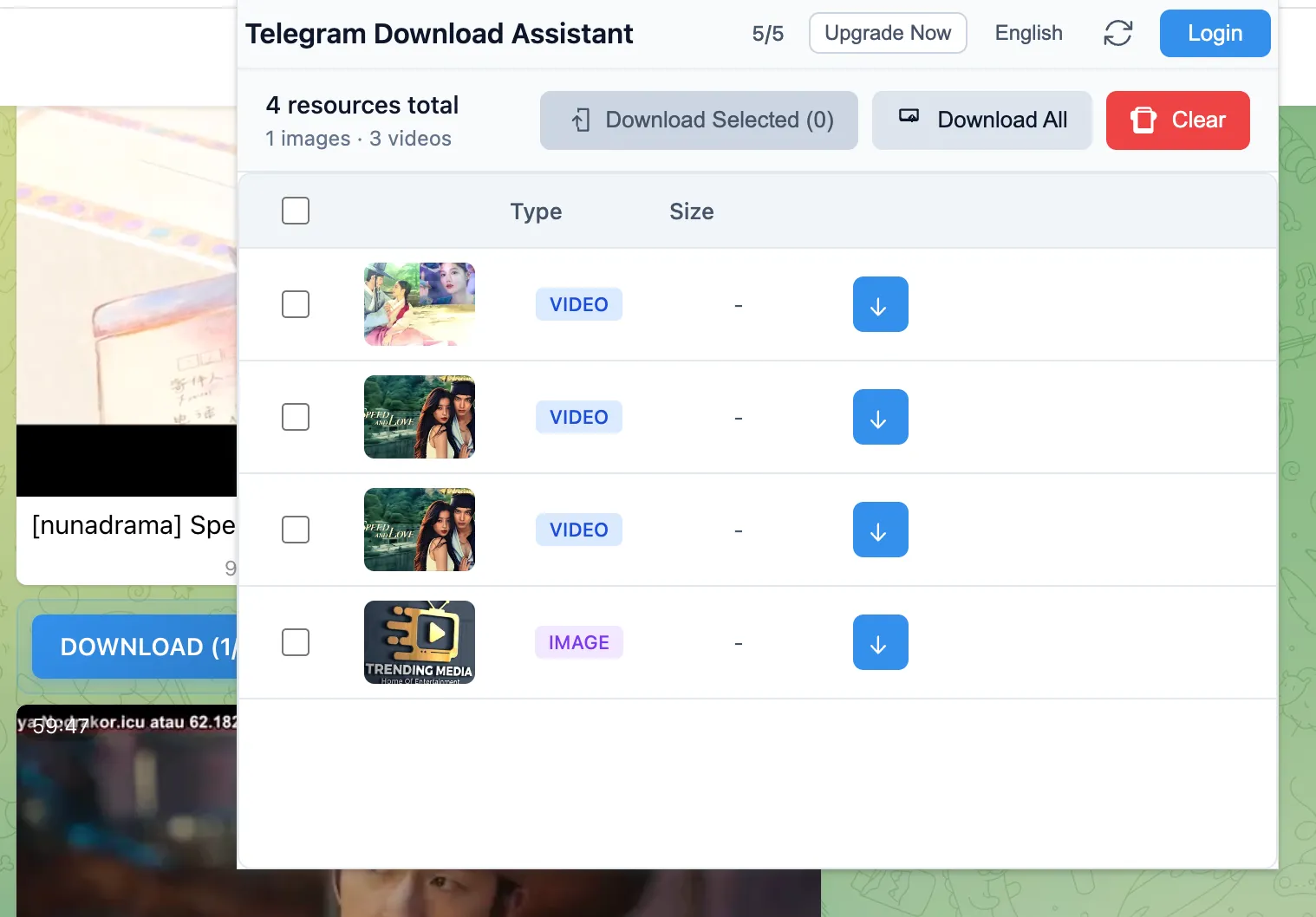
Wählen Sie Dateien zum Herunterladen aus und klicken Sie auf die Download-Schaltfläche, um sie lokal zu speichern

Batch-Download

Tipps:

  • Klicken Sie auf das Erweiterungssymbol, um erkannte Ressourcen zu sehen
  • Wählen Sie die Dateien aus, die Sie herunterladen möchten
  • Klicken Sie auf die Download-Schaltfläche
  • Dateien werden im standardmäßigen Download-Ordner gespeichert

Problembehandlung

Erweiterung funktioniert nicht

Stellen Sie sicher, dass Sie die erforderlichen Berechtigungen erteilt haben. Versuchen Sie, die Telegram Web-Seite zu aktualisieren.

Ressourcen nicht erkannt

Scrollen Sie durch den Chat, um mehr Nachrichten zu laden. Die Erweiterung erkennt Medien, wenn sie auf dem Bildschirm erscheinen.

Download fehlgeschlagen

Überprüfen Sie Ihre Internetverbindung. Einige große Dateien benötigen möglicherweise länger, um mit dem Herunterladen zu beginnen.

Benötigen Sie Weitere Hilfe?

Wenn Sie Probleme haben, die hier nicht abgedeckt sind, wenden Sie sich bitte an unseren Support.

Support Kontaktieren