1

Instalar Extensión

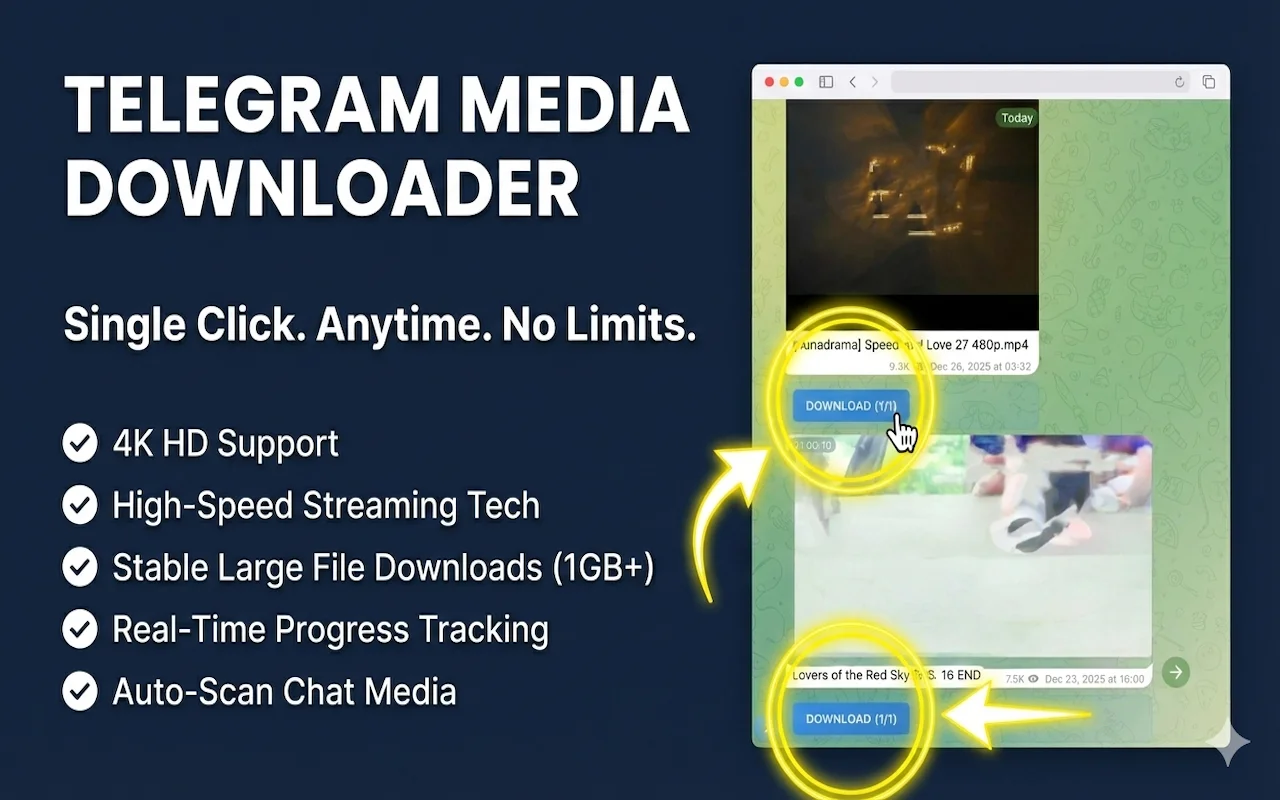
Busque e instale Telegram Media Downloader desde su tienda de extensiones de navegador

Instalar Extensión

Consejos:

  • Busque "Telegram Media Downloader" en la tienda
  • Haga clic en "Agregar a Chrome" o botón "Instalar"
  • Espere a que se complete la instalación
2

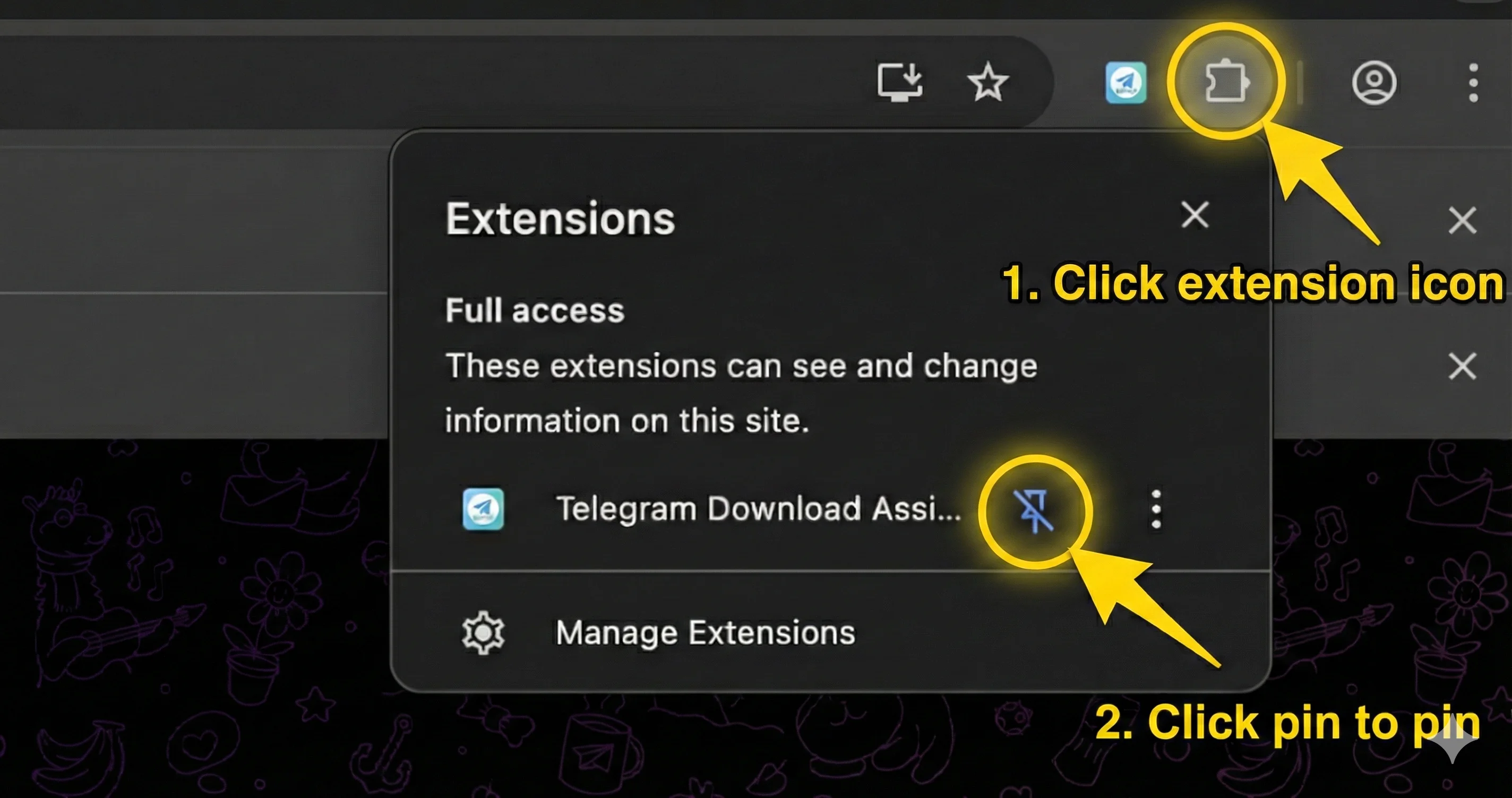
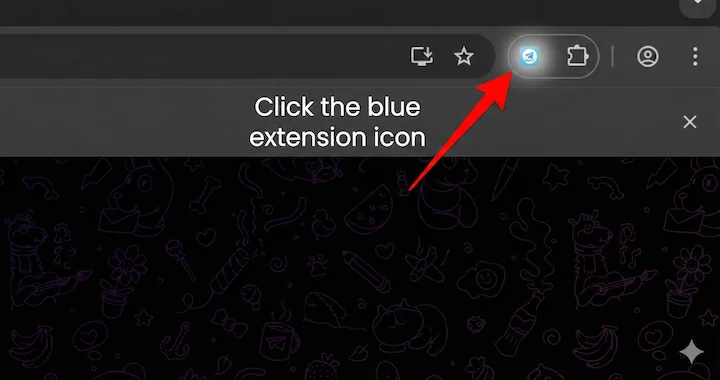
Fijar Extensión

Haga clic en la barra de herramientas del navegador para fijar el icono de la extensión para acceso rápido

Fijar Extensión

Consejos:

  • Haga clic en el icono de rompecabezas (Extensiones) en la barra de herramientas
  • Busque "Telegram Media Downloader" en la lista
  • Haga clic en el icono de alfiler para añadirlo a su barra de herramientas
3

Abrir Telegram Web

Visite web.telegram.org, la extensión comenzará automáticamente a escanear recursos de medios

Abrir Telegram Web

Consejos:

  • Vaya a web.telegram.org
  • Inicie sesión en su cuenta de Telegram
  • Navegue a cualquier canal o grupo
  • La extensión escaneará automáticamente los medios
4

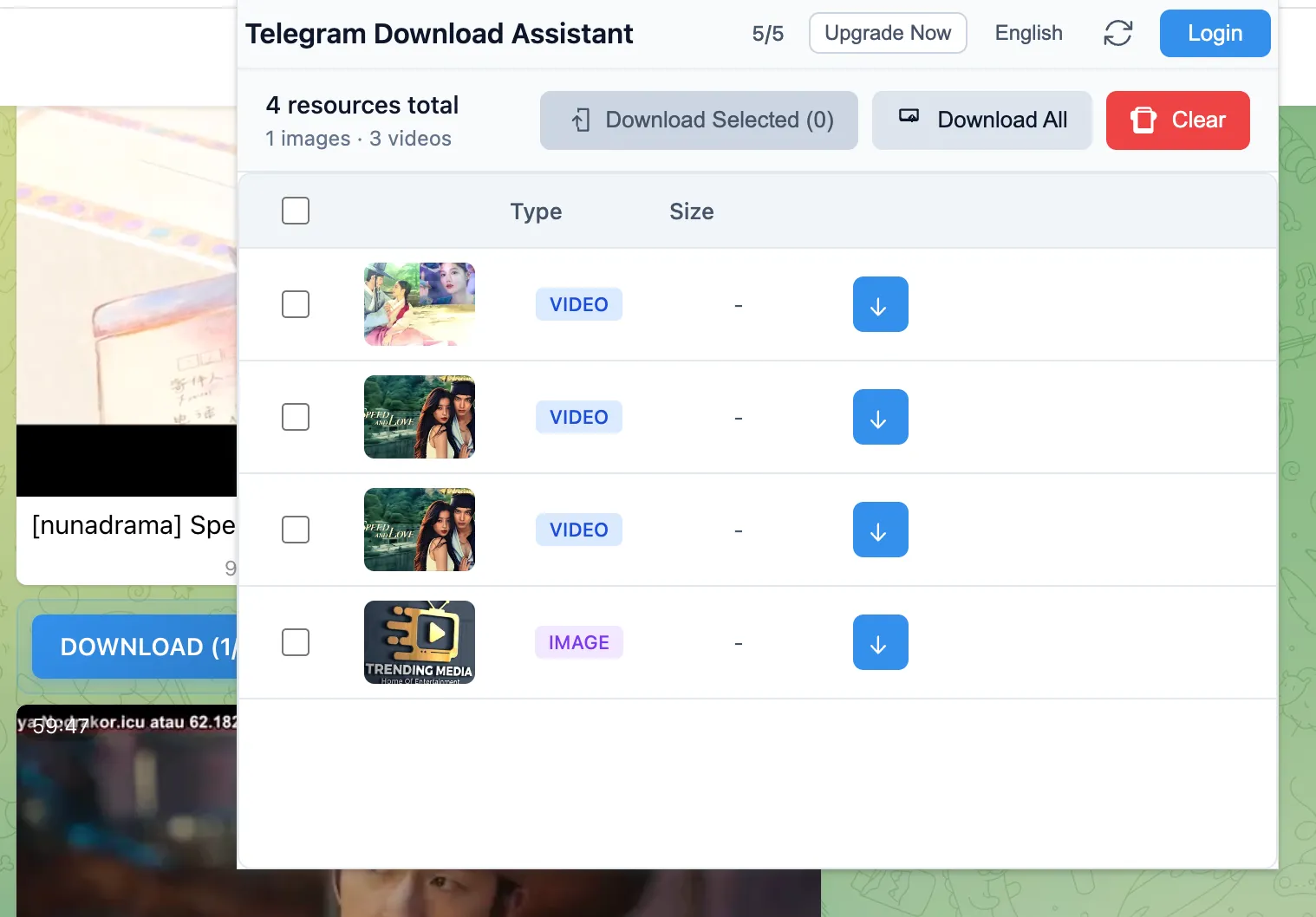
Descarga Por Lotes

Seleccione los archivos para descargar y haga clic en el botón de descarga para guardarlos localmente

Descarga Por Lotes

Consejos:

  • Haga clic en el icono de la extensión para ver los recursos detectados
  • Seleccione los archivos que desea descargar
  • Haga clic en el botón de descarga
  • Los archivos se guardarán en su carpeta de descargas predeterminada

Solución de Problemas

La extensión no funciona

Asegúrese de haber otorgado los permisos necesarios. Intente actualizar la página de Telegram Web.

Recursos no detectados

Desplácese por el chat para cargar más mensajes. La extensión detecta los medios a medida que aparecen en pantalla.

La descarga falla

Verifique su conexión a internet. Algunos archivos grandes pueden tardar más en comenzar a descargarse.

¿Necesita Más Ayuda?

Si está experimentando problemas no cubiertos aquí, comuníquese con nuestro equipo de soporte.

Contactar Soporte