Installer l'Extension
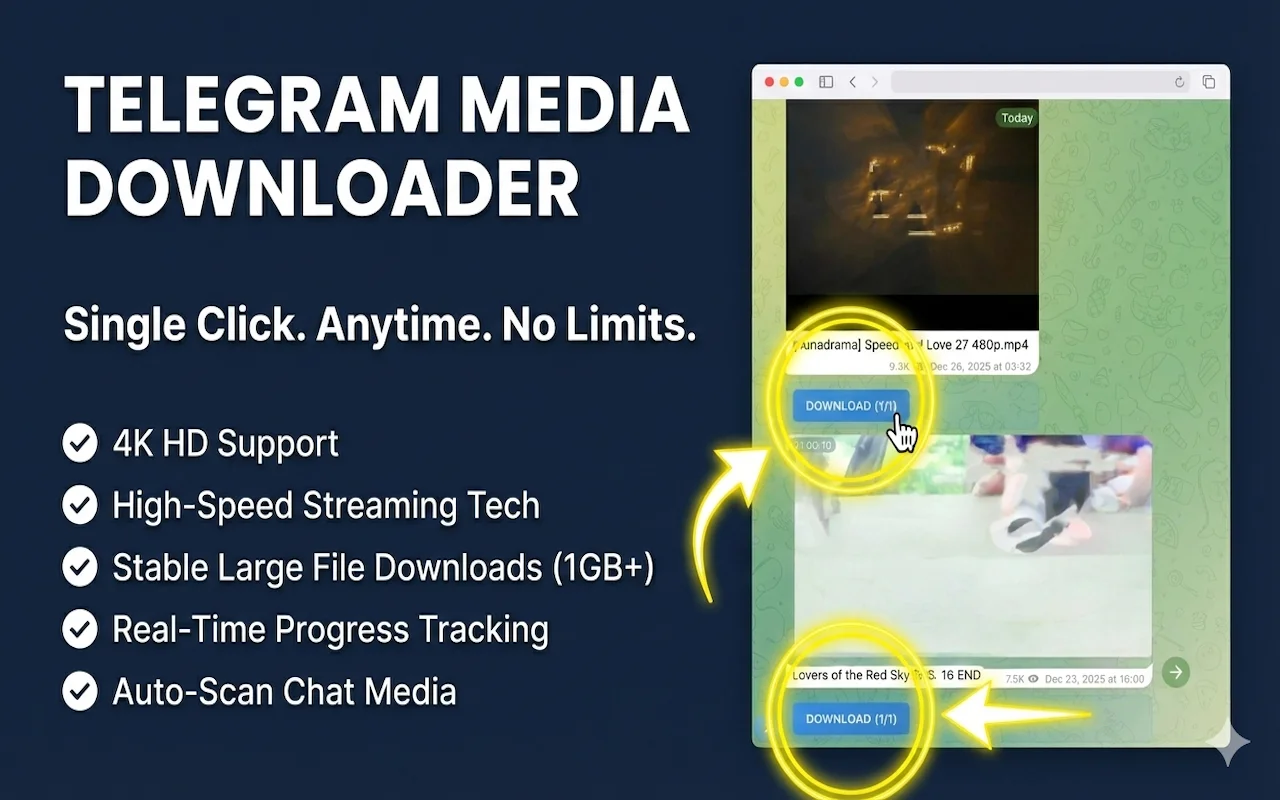
Recherchez et installez Telegram Media Downloader depuis le magasin d'extensions de votre navigateur
Conseils :
- Recherchez "Telegram Media Downloader" dans le magasin
- Cliquez sur "Ajouter à Chrome" ou le bouton "Installer"
- Attendez que l'installation soit terminée
Épingler l'Extension
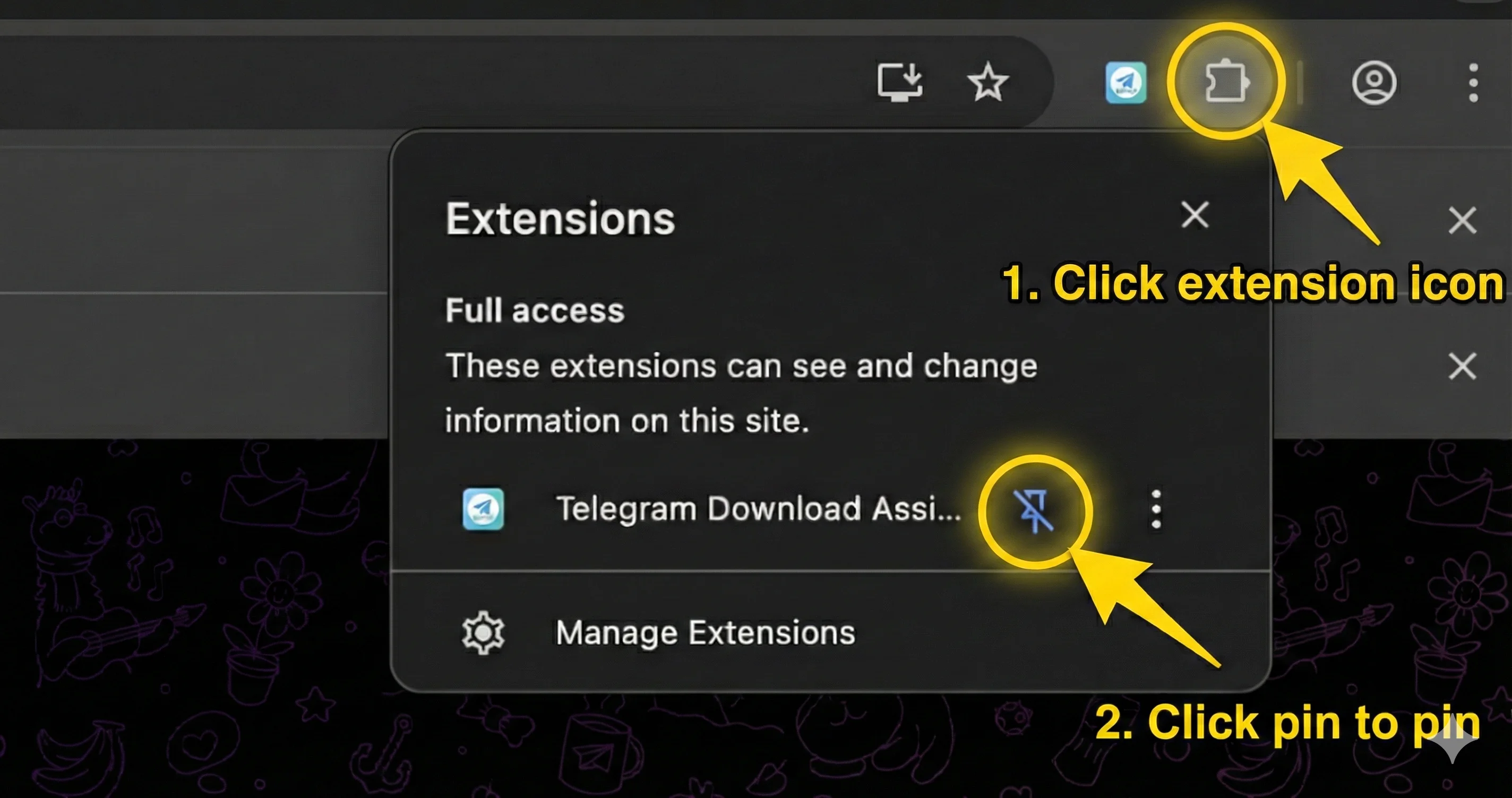
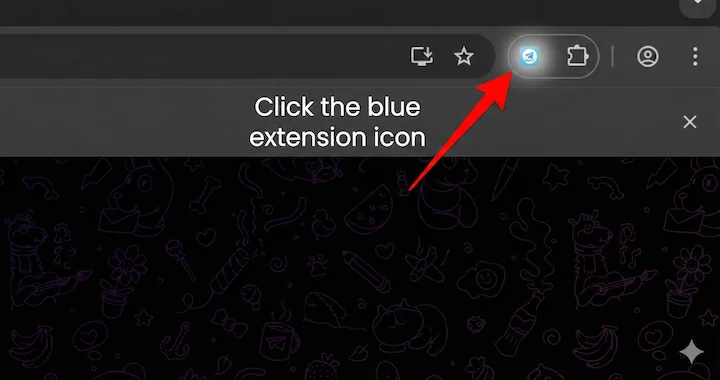
Cliquez sur la barre d'outils du navigateur pour épingler l'icône de l'extension pour un accès rapide
Conseils :
- Cliquez sur l'icône de puzzle (Extensions) dans la barre d'outils
- Trouvez "Telegram Media Downloader" dans la liste
- Cliquez sur l'icône d'épingle pour l'ajouter à votre barre d'outils
Ouvrir Telegram Web
Visitez web.telegram.org, l'extension commencera automatiquement à analyser les ressources multimédias
Conseils :
- Allez sur web.telegram.org
- Connectez-vous à votre compte Telegram
- Accédez à n'importe quel canal ou groupe
- L'extension analysera automatiquement les médias
Téléchargement par Lot
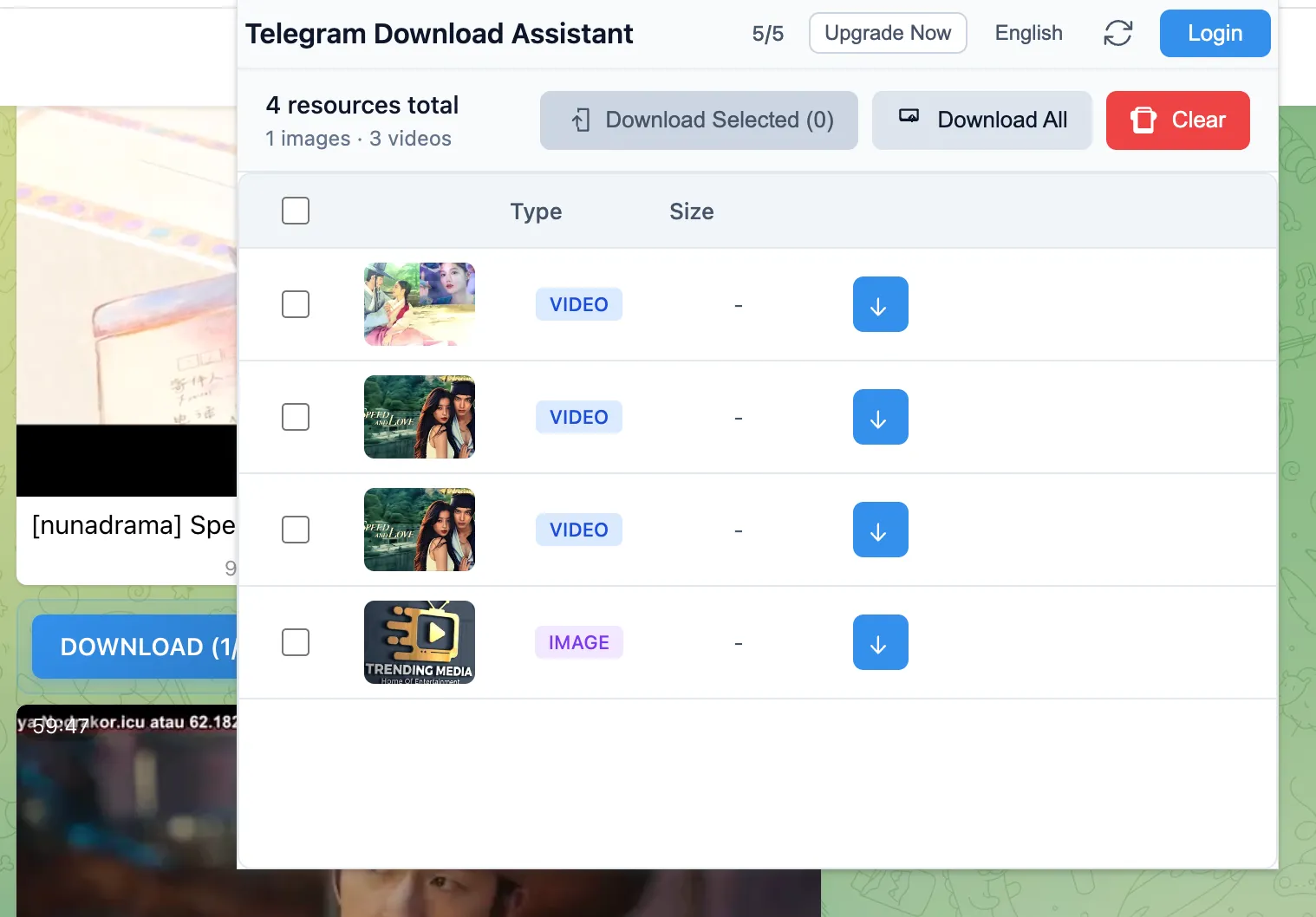
Sélectionnez les fichiers à télécharger et cliquez sur le bouton de téléchargement pour les enregistrer localement
Conseils :
- Cliquez sur l'icône de l'extension pour voir les ressources détectées
- Sélectionnez les fichiers que vous souhaitez télécharger
- Cliquez sur le bouton de téléchargement
- Les fichiers seront enregistrés dans votre dossier de téléchargement par défaut
Dépannage
L'extension ne fonctionne pas
Assurez-vous d'avoir accordé les autorisations nécessaires. Essayez d'actualiser la page Telegram Web.
Ressources non détectées
Faites défiler le chat pour charger plus de messages. L'extension détecte les médias au fur et à mesure qu'ils apparaissent à l'écran.
Échec du téléchargement
Vérifiez votre connexion Internet. Certains fichiers volumineux peuvent prendre plus de temps à commencer à télécharger.
Besoin D'aide Supplémentaire ?
Si vous rencontrez des problèmes non couverts ici, n'hésitez pas à contacter notre équipe de support.
Contacter le Support