01
확장 프로그램 설치
브라우저 확장 프로그램 스토어에서 검색하여 Telegram 미디어 다운로더 설치
팁:
- 스토어에서 "Telegram 미디어 다운로더" 검색
- "Chrome에 추가" 또는 "설치" 버튼 클릭
- 설치 완료까지 대기
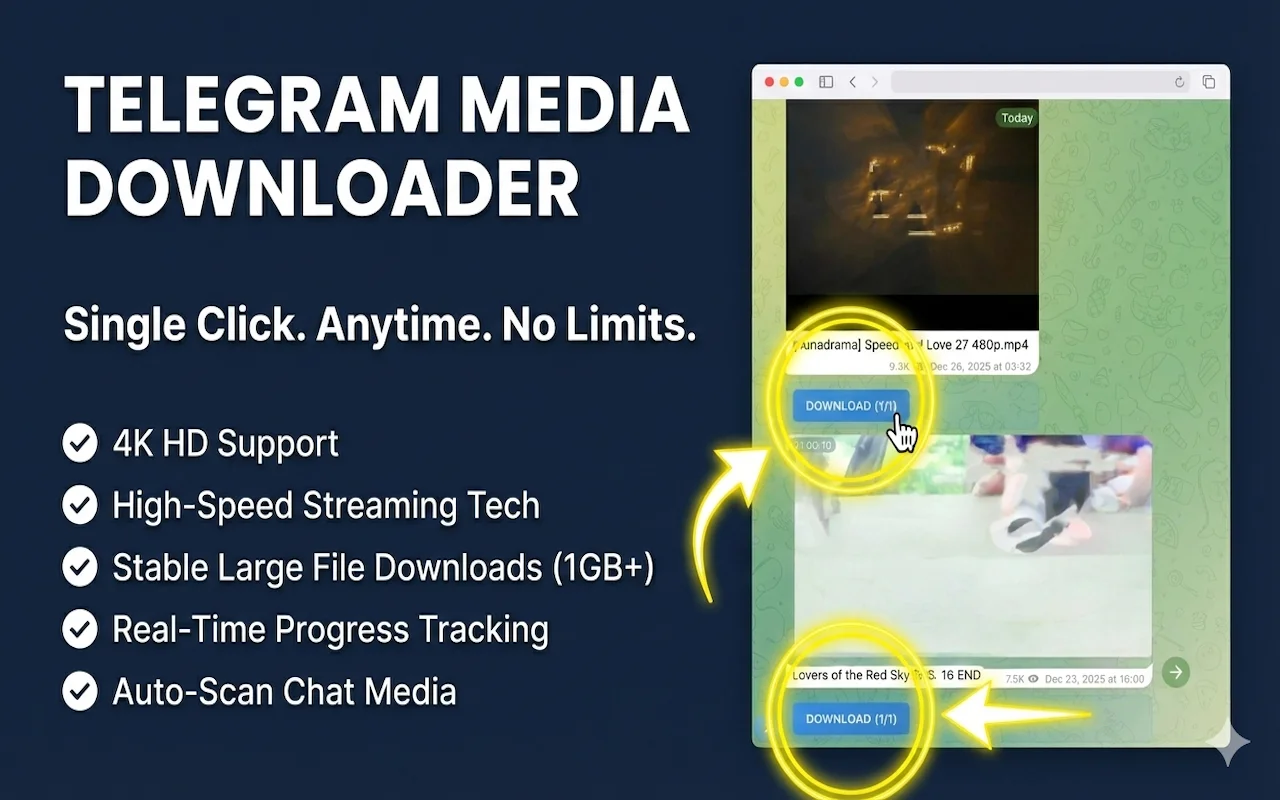
복잡한 구성이 필요 없으며 로그인도 필요하지 않습니다. 설치 후 몇 분 안에 다운로드를 시작하세요.
Use this flow when you can already open the target message in Telegram Web, but the native download button is missing, disabled, or too limited for the files you need.
브라우저 확장 프로그램 스토어에서 검색하여 Telegram 미디어 다운로더 설치
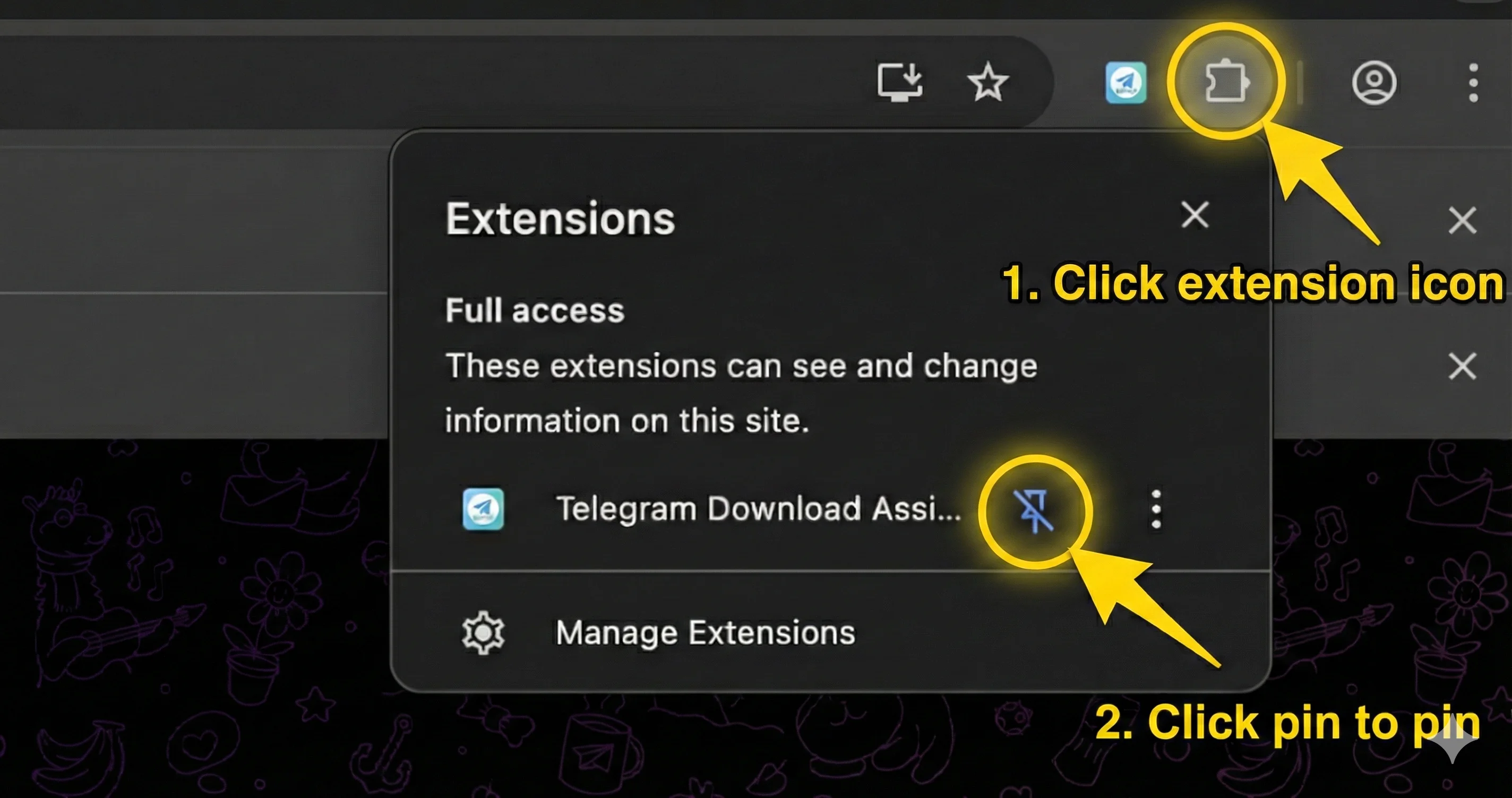
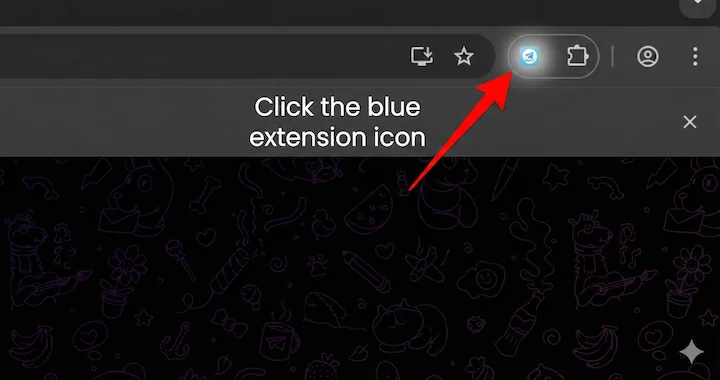
브라우저 도구 모음을 클릭하여 빠른 액세스를 위해 확장 프로그램 아이콘 고정
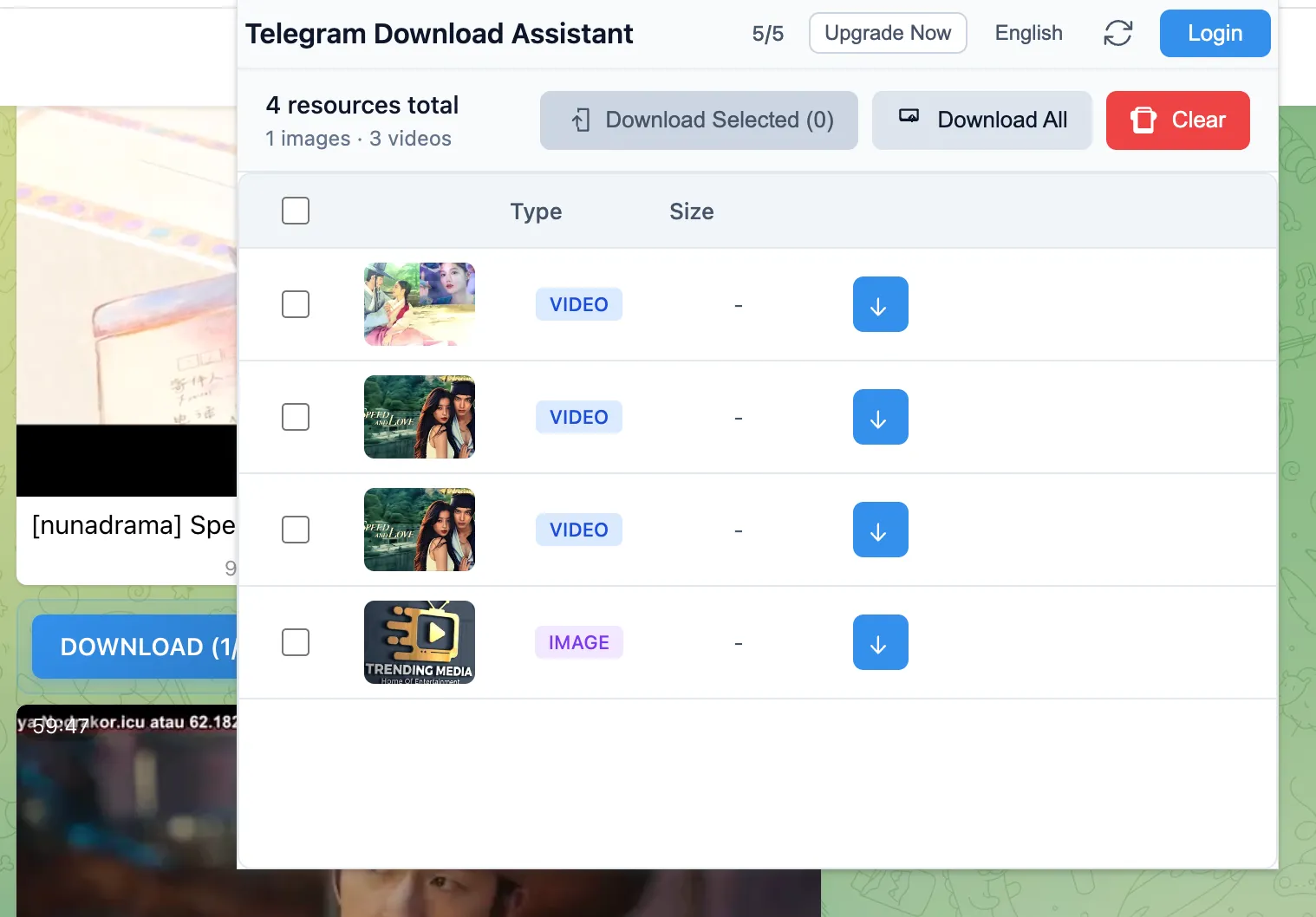
web.telegram.org에 접속하면 확장 프로그램이 자동으로 미디어 리소스 스캔 시작
다운로드할 파일을 선택하고 다운로드 버튼을 클릭하여 로컬로 저장
These are the most common reasons a private channel or restricted message does not download on the first try.
필요한 권한이 부여되었는지 확인하세요. Telegram Web 페이지를 새로고침해 보세요.
채팅을 스크롤하여 더 많은 메시지를 로드하세요. 확장 프로그램은 화면에 나타나는 미디어를 감지합니다.
인터넷 연결을 확인하세요. 일부 큰 파일은 다운로드 시작까지 시간이 더 걸릴 수 있습니다.
더 많은 도움이 필요하신가요?
여기에 없는 문제가 발생하는 경우 지원 팀에 문의하세요.