
Chrome 확장 프로그램
Chrome 브라우저 전용 확장 프로그램으로 Telegram 미디어를 한 번에 감지하고 저장합니다.
확장 프로그램 설치Detected an unfinished download "{filename}" ({progress}). Do you want to continue?
Chrome 브라우저 전용 확장 프로그램으로 Telegram 미디어를 한 번에 감지하고 저장합니다.
확장 프로그램 설치Microsoft Edge 전용 확장 프로그램으로 Telegram 콘텐츠 다운로드에 맞게 동작합니다.
확장 프로그램 설치쉬운 다운로더 가이드로 Telegram 비공개 채널 동영상을 저장하세요. 접근 가능한 동영상과 미디어를 다운로드하고, 실패한 다운로드를 해결하며, 기기에 맞는 방법을 찾아보세요.
브라우저 확장 프로그램으로도 다운로드할 수 있습니다.
확장 프로그램 설치Telegram 비공개 동영상 다운로더를 찾는 대부분의 사용자는 다음 중 하나의 문제를 해결하려고 합니다:
| 상황 | 먼저 시도할 방법 |
|---|---|
| 채널이나 채팅에서 받은 Telegram 동영상 링크가 있는 경우 | 온라인 Telegram 동영상 다운로더에 링크를 붙여넣으세요 |
| 비공개 채널에서 동영상을 볼 수는 있지만 저장할 수 없는 경우 | Telegram Desktop의 Save Video As 옵션을 사용해 보세요 |
| 동영상은 재생되지만 다운로드와 전달이 차단된 경우 | 사본을 보관할 권한이 있는 경우에만 화면 녹화를 사용하세요 |
| 다운로더가 동영상을 찾을 수 없다고 표시되는 경우 | 접근 권한, 링크 유형, 채널 제한, 그리고 동영상이 Telegram 외부에서 열리는지 확인하세요 |
가장 빠른 방법은 링크 기반 Telegram 동영상 다운로더입니다. Telegram 동영상 링크가 공개되어 있거나 접근 가능하거나 Telegram 앱 외부에서 읽을 수 있을 때 가장 잘 작동합니다.
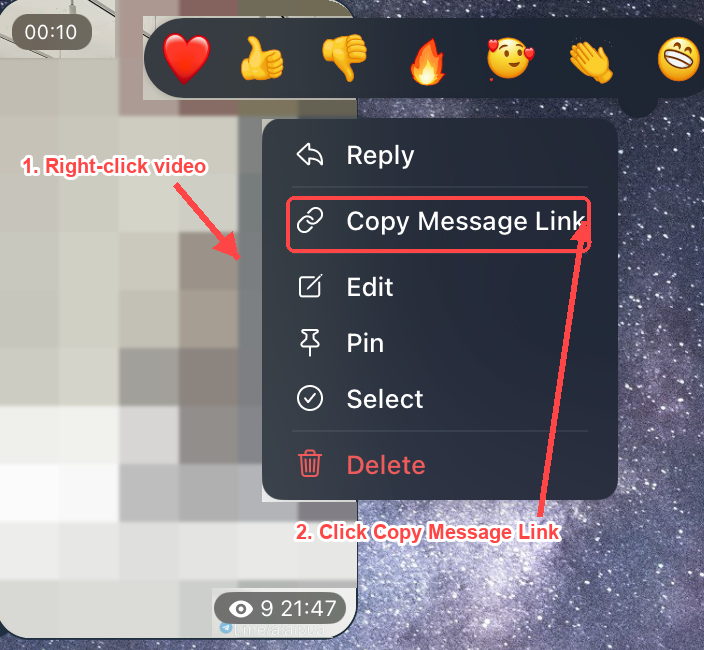
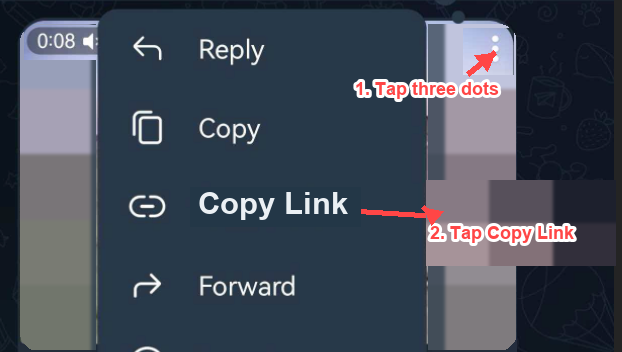
Telegram을 열고 저장하려는 동영상을 찾은 다음 공유 메뉴에서 메시지 링크 또는 동영상 링크를 복사하세요. 채널에서 링크 복사를 허용하지 않는 경우 아래 비공개 채널 솔루션으로 이동하세요.
다운로더 입력란에 Telegram 링크를 붙여넣으세요. 도구가 해당 링크에서 다운로드 가능한 동영상 파일에 접근할 수 있는지 확인합니다.
사용 가능한 화질이나 형식을 선택한 다음 Telegram 동영상을 휴대폰, 태블릿 또는 컴퓨터에 직접 저장하세요. 파일이 나타나지 않으면 링크가 손상된 것이 아니라 제한되어 있을 가능성이 높습니다.
Telegram 비공개 동영상은 보통 비공개 채널, 비공개 그룹 또는 1:1 채팅에서 공유된 동영상을 의미합니다. 이러한 동영상은 승인된 멤버에게만 표시되므로, 공개 채널의 미디어를 저장하는 것과는 다릅니다.
간단한 답변: 링크에 접근할 수 있다면 온라인 Telegram 비공개 동영상 다운로더를 사용하세요. 동영상이 Telegram 내부에서만 보인다면 Telegram Desktop을 사용해 보세요. 저장이 차단되어 있지만 콘텐츠를 보관할 권한이 있다면 화면 녹화가 현실적인 대안이 될 수 있습니다.
접근 가능한 Telegram 링크에 가장 적합합니다. 앱, 확장 프로그램 또는 봇을 설치하지 않고 온라인에서 Telegram 동영상을 다운로드하려는 사용자에게 가장 간단한 방법입니다.
이런 경우에 사용하세요:
동영상을 Telegram Desktop에서 볼 수 있고 다운로드가 허용된 경우, 동영상을 마우스 오른쪽 버튼으로 클릭하여 컴퓨터의 폴더에 저장하세요. 이미 Telegram 내부에서 인증된 상태이므로 비공개 채널 멤버에게 더 잘 작동하는 경우가 많습니다.
이런 경우에 사용하세요:
다운로드 옵션이 비활성화되어 있지만 콘텐츠를 보고 보관할 권한이 있는 경우, 화면 녹화기로 재생 중인 동영상과 오디오를 캡처할 수 있습니다. 시간이 더 오래 걸리고 재생 화질에 따라 달라지므로 첫 번째 방법이 아닌 대안입니다.
이런 경우에 사용하세요:
일부 Android의 경우, Telegram이 로드된 미디어를 로컬 앱 폴더에 임시로 저장할 수 있습니다. 파일 관리자를 통해 기기에 이미 로드된 동영상을 찾을 수도 있지만, 이는 앱 버전, 저장소 권한, 캐시 동작에 따라 달라집니다.
이런 경우에 사용하세요:
좋은 다운로더는 한 가지 질문에 빠르게 답할 수 있게 해줍니다: 내가 가진 링크에서 이 Telegram 동영상을 저장할 수 있는가? 최고의 경험은 비공개 링크를 처리할 수 없을 때 직접적이고 명확하며 솔직하게 알려주는 것입니다.
오프라인 재생, 학습, 교육, 보관 또는 개인 참고용으로 Telegram 동영상을 사용 가능한 최고 화질로 보관하세요.
Android, iPhone, Windows, Mac 또는 태블릿의 브라우저에서 다운로더를 사용하세요. 동영상이 휴대폰에 있지만 다른 기기에 저장하고 싶을 때 유용합니다.
Telegram 비밀번호, 인증 코드, 세션 파일 또는 비공개 계정 자격 증명을 요구하지 않고 동영상 링크를 처리하는 도구를 선택하세요.
가능한 경우 일반적인 동영상 형식으로 파일을 다운로드하여 Telegram을 열거나 모바일 데이터를 사용하지 않고도 나중에 볼 수 있습니다.
복사, 붙여넣기, 분석, 다운로드. 링크가 실패하면 페이지가 그 이유를 설명하고 다음에 시도할 방법을 알려줍니다.
접근하고 저장할 권한이 있는 동영상만 다운로드하세요. 채널 규칙, 크리에이터 권리, Telegram 정책을 존중하세요.
실패한 링크가 모두 다운로더의 문제를 의미하지는 않습니다. Telegram 비공개 동영상은 파일을 Telegram 외부에서 사용할 수 없어 실패하는 경우가 많습니다. 다음 체크리스트를 시도해 보세요:
| 상황 | 권장 솔루션 | 적합한 용도 | 확인 사항 |
|---|---|---|---|
| 공개되었거나 접근 가능한 Telegram 동영상 링크 | 온라인 Telegram 동영상 다운로더 | 앱 없이 빠른 HD 다운로드 | 링크가 열리고 도구가 동영상에 접근할 수 있음 |
| 다운로드가 허용된 비공개 채널 동영상 | Telegram Desktop Save Video As | 컴퓨터에 직접 저장 | 멤버이며 소유자가 저장을 비활성화하지 않음 |
| 저장은 제한되지만 재생은 가능 | 내장 또는 타사 화면 녹화기 | 권한이 있는 개인 오프라인 참고용 | 오디오 캡처, 화면 영역, 현지 법률 또는 플랫폼 규칙 |
| Android 캐시된 미디어 | 파일 관리자 확인 | 기기에 이미 로드된 미디어 찾기 | 앱 저장소 접근 권한 및 Telegram의 로컬 캐시 보관 여부 |
FAQ
Telegram Web에서 Telegram 동영상 다운로드 또는 Telegram 파일 다운로드 전에 사람들이 묻는 질문들입니다.
비공개 Telegram 동영상은 접근 권한이 있고 동영상 소스를 사용할 수 있는 경우에만 다운로드하거나 저장할 수 있습니다. 일부 비공개 채널은 저장, 전달, 링크 복사 또는 외부 접근을 차단합니다.
사용 가능한 Telegram 동영상 링크가 있다면 먼저 링크 기반 다운로더를 사용해 보세요. 작동하지 않으면 Telegram Desktop에서 Save Video As 옵션을 확인하세요. 다운로드가 차단되어 있지만 콘텐츠를 보관할 권한이 있다면 화면 녹화가 대안이 될 수 있습니다.
링크가 제한되었거나, 삭제되었거나, 만료되었거나, Telegram 내부에서만 보이거나, 채널 소유자에 의해 차단되었을 수 있습니다. 먼저 직접 링크를 열어 동영상이 여전히 재생되는지 확인하세요. Telegram에 로그인한 후에만 작동한다면 온라인 다운로더로는 접근하지 못할 수 있습니다.
접근 가능한 링크의 경우 필요 없습니다. 온라인 Telegram 동영상 다운로더는 브라우저에서 작동합니다. 특정 비공개 또는 제한된 경우에는 Telegram Desktop, 파일 관리자 또는 화면 녹화기가 필요할 수 있습니다.
대개 불가능합니다. 온라인 다운로더는 파일을 찾기 위해 Telegram 동영상 링크가 필요합니다. 링크를 복사할 수 없지만 Telegram에서 동영상을 볼 수 있다면 Telegram Desktop이나 허용된 다른 로컬 방법을 사용하세요.
안전하지 않습니다. 다운로더는 Telegram 비밀번호, 인증 코드 또는 세션 자격 증명을 필요로 하지 않습니다. 사이트가 이를 요구하면 페이지를 떠나세요.
많은 링크 기반 Telegram 미디어 다운로더는 기본 다운로드에 무료입니다. 의심스러운 설치, 로그인 요청 또는 오해를 일으키는 버튼을 강요하는 도구는 피하세요.
콘텐츠, 권한, 사용 목적에 따라 다릅니다. 저작권이 있거나 비공개이거나 제한된 콘텐츠를 허가 없이 다운로드하거나 재배포하지 마세요.
