桌面应用
适用于 Windows 和 Mac:浏览你已加入的会话,批量保存,大文件在后台持续下载。
检测到未完成下载:{filename}({progress}),是否继续?
适用于 Windows 和 Mac:浏览你已加入的会话,批量保存,大文件在后台持续下载。
专为 Chrome 浏览器设计,一键捕获 Telegram 私密频道内容。
下载插件专为 Microsoft Edge 设计,一键捕获 Telegram 私密频道内容。
下载插件通过简单的下载器指南保存 Telegram 私人频道视频。下载可访问的视频和媒体,排查下载失败的问题,并为你的设备找到合适的方法。
你也可以在 Telegram Video Downloader 网站下载。
从你已加入的任何频道或群组下载内容,包括私密频道和群组。
按需选择积分套餐,继续在本站下载。
三种方式都只保存你本来就能访问的媒体。按你手边的设备和要保存的数量来选。
| 你的需求 |  网页工具 任意浏览器 |  浏览器插件 Chrome、Edge,在 Telegram Web 中使用 |  桌面应用 Windows 和 Mac |
|---|---|---|---|
| 无需安装,粘贴链接即可 | 支持 | 不支持 | 不支持 |
| 手机和平板可用 | 支持 | 不支持 | 不支持 |
| 你已加入的私密频道和群组 | 不支持 网页无法解析私密链接 | 支持 在 Telegram Web 中 | 支持 |
| 一次保存整个会话或大批文件 | 不支持 每次一条消息链接 | 支持 | 支持 按时间、类型、大小筛选 |
| 大文件(1 GB 以上) | 有限 受浏览器存储空间限制 | 支持 | 支持 |
| 关闭窗口后继续下载 | 不支持 | 不支持 | 支持 重启后自动接着下载 |
| 如何登录 Telegram | 无需登录 | 使用你已登录的 Telegram Web | 在应用内扫码或手机号登录,最多 3 个账号 |
大多数搜索 Telegram 私人视频下载器的用户,通常想解决以下问题之一:
| 你的情况 | 优先尝试 |
|---|---|
| 你有一个来自频道或聊天的 Telegram 视频链接 | 把链接粘贴到在线 Telegram 视频下载器 |
| 你能在私人频道里观看视频,但无法保存 | 试试 Telegram Desktop 的 Save Video As 选项 |
| 视频可以播放,但下载和转发被禁用 | 仅在你有权保留副本时才使用屏幕录制 |
| 下载器提示找不到视频 | 检查访问权限、链接类型、频道限制,以及视频能否在 Telegram 之外打开 |
| 想批量保存已加入频道或群组里的大量媒体 | 使用 TG Downloader 的 Windows / Mac 桌面应用 |
最快的方式是基于链接的 Telegram 视频下载器。当 Telegram 视频链接是公开的、可访问的,或能在 Telegram 应用之外读取时,它的效果最好。
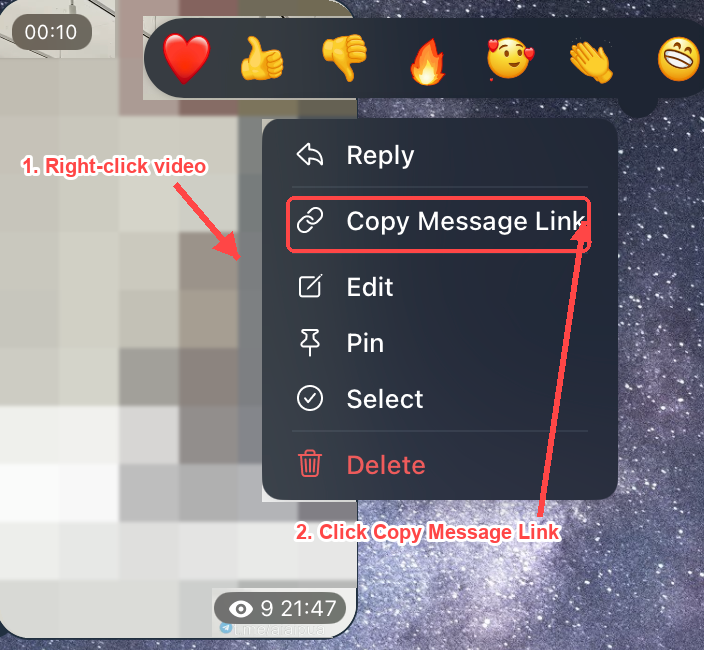
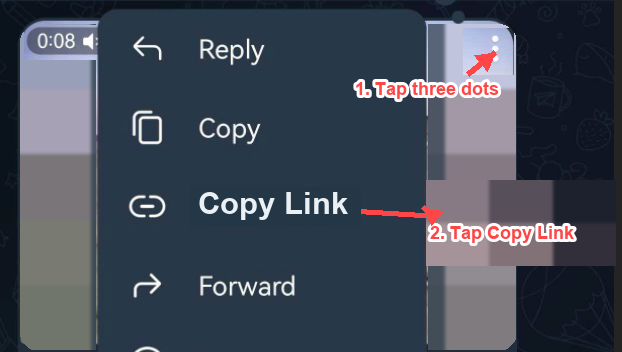
打开 Telegram,找到你想保存的视频,从分享菜单复制消息链接或视频链接。如果频道不允许复制链接,请参考下方的私人频道方案。
把 Telegram 链接粘贴到下载器输入框。工具会检查能否从该链接读取到可下载的视频文件。
选择可用的画质或格式,然后把 Telegram 视频直接保存到你的手机、平板或电脑。如果没有出现文件,多半是链接被限制了,而非链接损坏。
Telegram 私人视频通常是指在私人频道、私人群组或私聊中分享的视频。这类视频只对已通过审核的成员可见,因此下载它们与从公开频道保存媒体并不相同。
快速回答:如果链接可访问,使用在线 Telegram 私人视频下载器;如果视频只能在 Telegram 内查看,试试 Telegram Desktop;如果保存被禁用但你有权保留内容,屏幕录制可能是实用的兜底方案。
最适合可访问的 Telegram 链接。对于想在线下载 Telegram 视频、又不想安装应用、扩展或机器人的用户,这是最简单的方法。
适用场景:
当视频在 Telegram Desktop 中可用且允许下载时,右键点击视频并保存到电脑上的文件夹。对私人频道成员来说,这种方式通常更有效,因为你已经在 Telegram 内完成了身份验证。
适用场景:
如果下载选项被禁用,但你有权查看并保留内容,屏幕录制工具可以在视频播放时同时捕捉画面和声音。这是兜底方案而非首选,因为它耗时更长,且取决于播放质量。
适用场景:
在某些 Android 场景下,Telegram 可能会把已加载的媒体临时存放在本地应用文件夹中。文件管理器有时能帮你找到设备上已经加载过的视频,但这取决于应用版本、存储权限和缓存行为。
适用场景:
一个好的下载器应当帮你快速回答一个问题:用我手上的这个链接,能不能保存这段 Telegram 视频?最好的体验是直接、清晰,并在私人链接无法处理时如实告知。
以可获得的最佳质量保存 Telegram 视频,便于离线播放、学习、培训、归档或个人参考。
在 Android、iPhone、Windows、Mac 或平板的浏览器中都能使用下载器。当视频在手机上、而你想保存到另一台设备时,这一点尤为重要。
粘贴链接就能下载,本网站从不索要你的 Telegram 验证码或密码。不要把登录验证码填进任何网站,也不要发给机器人。我们的桌面应用像其他 Telegram 客户端一样,在你的电脑上直接登录 Telegram,验证码不会经过我们的服务器。
在可用时以常见视频格式下载文件,让你之后无需打开 Telegram 或消耗移动流量即可观看。
复制、粘贴、解析、下载。如果链接失败,页面应说明原因,并告诉你接下来可以尝试什么。
只下载你有权访问和保存的视频。尊重频道规则、创作者权益以及 Telegram 的政策。
链接失败并不一定意味着下载器出了问题。Telegram 私人视频经常失败,是因为文件在 Telegram 之外不可用。可以按这份清单排查:
| 情况 | 推荐方案 | 最适合 | 需要检查 |
|---|---|---|---|
| 公开或可访问的 Telegram 视频链接 | 在线 Telegram 视频下载器 | 无需应用的快速高清下载 | 链接能打开,且工具能读取到该视频 |
| 允许下载的私人频道视频 | Telegram Desktop 的 Save Video As | 直接保存到电脑 | 你是成员,且所有者没有禁用保存 |
| 保存受限但可正常播放 | 系统自带或第三方屏幕录制工具 | 在获许可时作个人离线参考 | 音频捕捉、录制区域,以及当地法律或平台规则 |
| Android 缓存的媒体 | 文件管理器排查 | 查找设备上已加载的媒体 | 应用存储访问权限,以及 Telegram 是否保留本地缓存 |
FAQ
在 Telegram Web 中进行 Telegram 视频下载或 Telegram 文件下载之前,人们常会问的问题。
只有当你有权访问且视频源可用时,才能下载或保存 Telegram 私人视频。有些私人频道会屏蔽保存、转发、复制链接或外部访问。
如果你有可用的 Telegram 视频链接,先尝试基于链接的下载器。如果不行,检查 Telegram Desktop 是否有 Save Video As 选项。如果下载被禁用但你有权保留内容,屏幕录制可作为兜底方案。
该链接可能被限制、已删除、已过期、只能在 Telegram 内查看,或被频道所有者屏蔽。请先自己打开链接,确认视频仍能播放。如果它只有在你登录 Telegram 后才能播放,在线下载器可能无法访问它。
对于可访问的链接,不需要。在线 Telegram 视频下载器在浏览器中即可使用。对于特定的私人或受限场景,你可能需要 Telegram Desktop、文件管理器或屏幕录制工具。
有。桌面应用支持 Windows 10、11(x64)和 macOS 12 及以上。用你的 Telegram 账号登录后,可以浏览已加入的会话,单个或批量保存媒体,免费即可开始使用。
通常不行。在线下载器需要 Telegram 视频链接来定位文件。如果你无法复制链接但能在 Telegram 中观看视频,请使用 Telegram Desktop 或其他获许可的本地方法。
网站和机器人里都不要输入。TG Downloader 的网站、插件和客服永远不会向你索要 Telegram 验证码或密码。只有直接登录 Telegram 的应用才需要验证码,比如 TG Downloader 桌面应用:它在你的电脑上通过 Telegram API 登录,验证码和会话只在你的电脑与 Telegram 之间传递,不会发送到我们的服务器。
许多基于链接的 Telegram 媒体下载器在基础下载上是免费的。请避开那些强制可疑安装、索要登录信息或使用误导性按钮的工具。
这取决于内容本身、你的权限以及你的使用目的。未经授权,请勿下载或再分发受版权保护、私密或受限的内容。
