01
安装扩展
在浏览器扩展商店搜索并安装 TG 下载器
提示:
- 在扩展商店中搜索"TG 下载器"
- 点击"添加到 Chrome"或"安装"按钮
- 等待安装完成
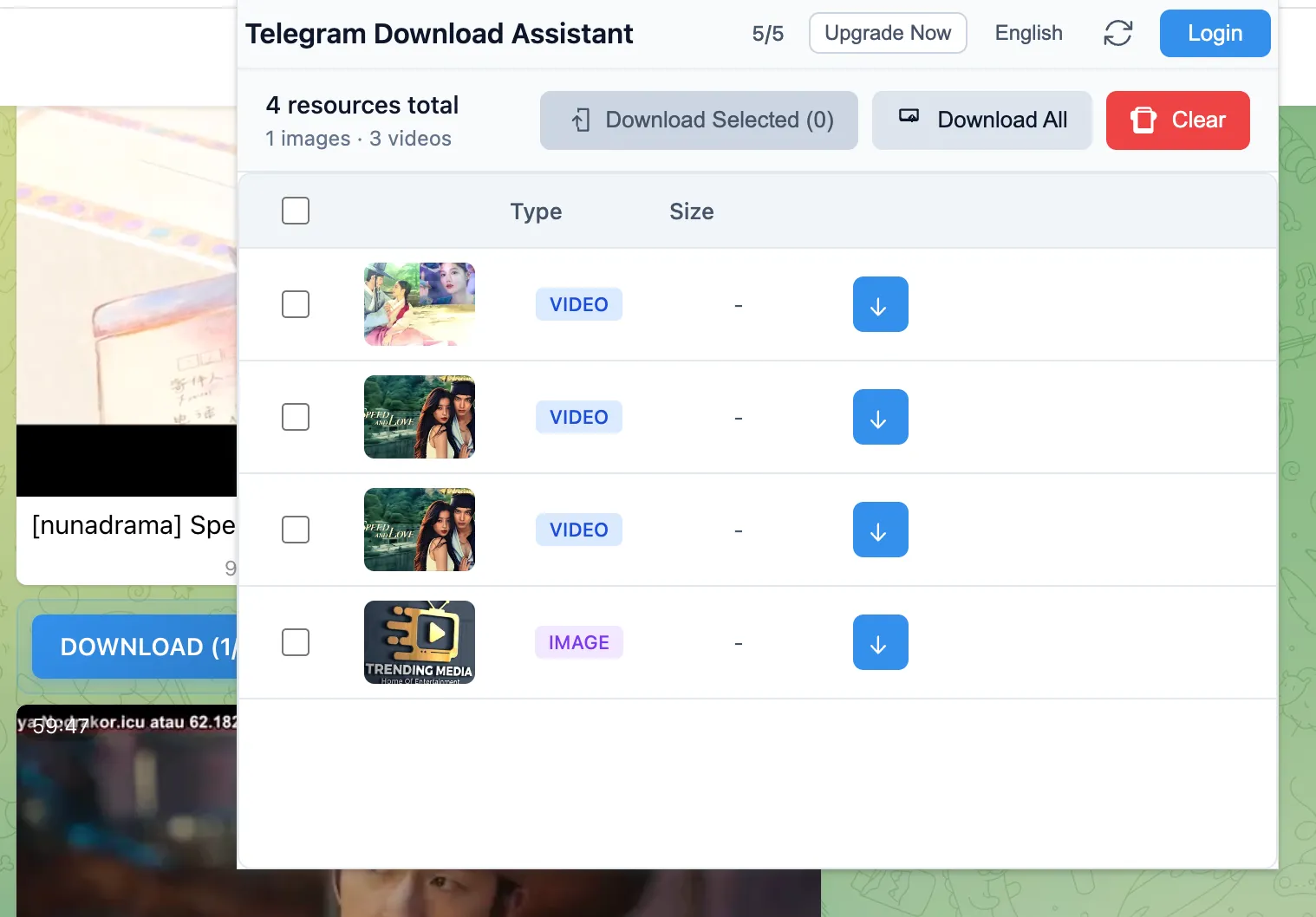
按照这份 Telegram 视频保存指南,在 Telegram Web 打开消息后即可用更少步骤保存视频和其他媒体。
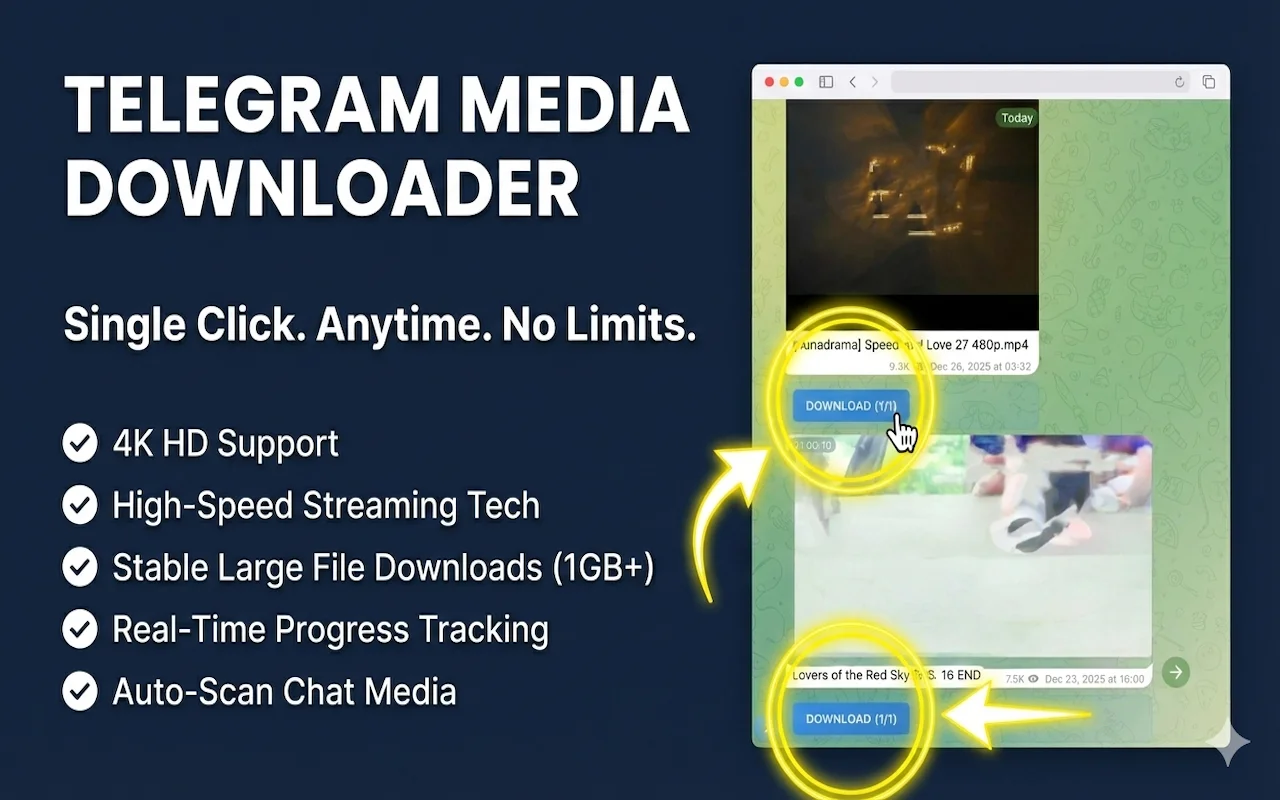
这个 Telegram 私人频道解决方案适合下载按钮失效但内容已在 Telegram Web 中打开的场景。
在浏览器扩展商店搜索并安装 TG 下载器
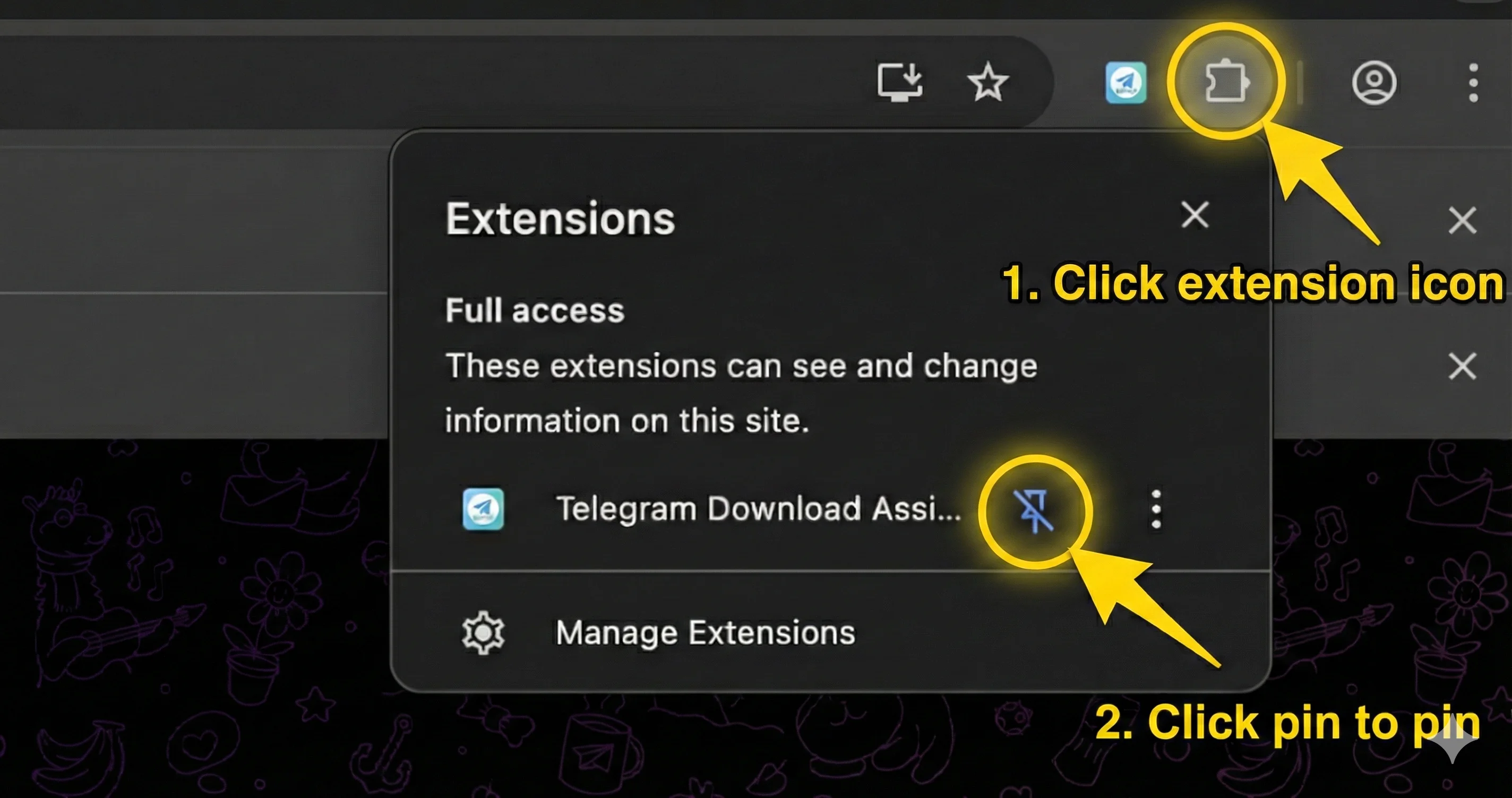
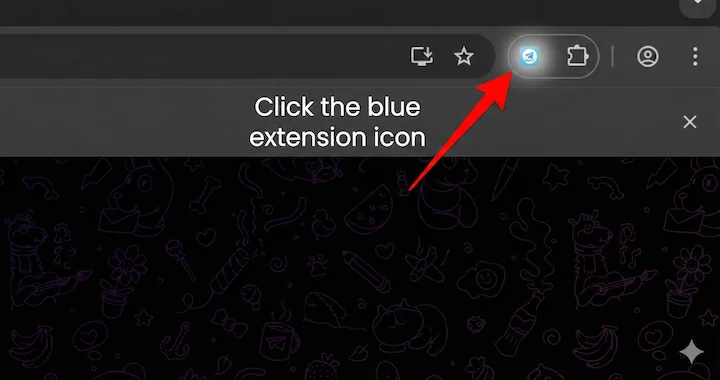
点击浏览器工具栏,将扩展图标固定以便快速访问
访问 web.telegram.org,扩展会自动开始扫描媒体资源
选择要下载的文件,点击下载按钮即可批量保存到本地
如果您遇到的问题未在此处涵盖,请联系我们的支持团队。
确保您已授予必要的权限。尝试刷新 Telegram Web 页面。
滚动浏览聊天记录以加载更多消息。扩展会检测屏幕上出现的媒体。
检查您的网络连接。某些大文件可能需要更长时间才能开始下载。
教程
如果您遇到的问题未在此处涵盖,请联系我们的支持团队。