
Chrome 擴充功能
專為 Chrome 瀏覽器設計,一鍵偵測並儲存 Telegram 媒體內容。
安裝擴充功能也可以使用瀏覽器擴充功能下載。
安裝擴充功能大多數搜尋 Telegram 私人影片下載器的使用者,通常想解決以下其中一個問題:
| 你的情況 | 先試試這個 |
|---|---|
| 你有一條來自頻道或聊天的 Telegram 影片連結 | 將連結貼到線上 Telegram 影片下載器 |
| 你能在私人頻道觀看影片,卻無法儲存 | 試試 Telegram Desktop 的 Save Video As 選項 |
| 影片可以播放,但下載與轉發都被封鎖 | 只有在你有權保留副本時,才使用螢幕錄影 |
| 下載器顯示找不到影片 | 檢查存取權限、連結類型、頻道限制,以及影片是否能在 Telegram 以外開啟 |
最快的方式是使用連結式 Telegram 影片下載器。當 Telegram 影片連結為公開、可存取,或能在 Telegram 應用程式以外讀取時,效果最好。
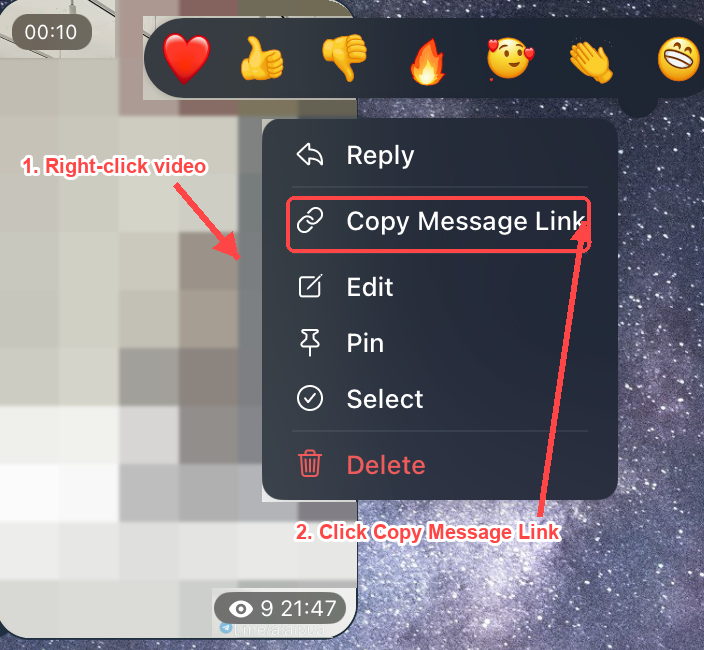
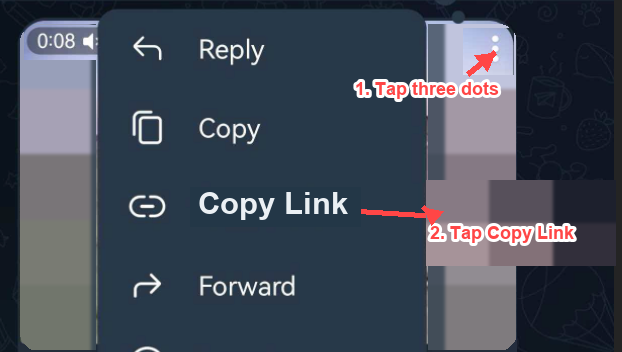
開啟 Telegram,找到你想儲存的影片,從分享選單複製訊息連結或影片連結。如果頻道不允許複製連結,請改用下方的私人頻道解決方案。
將 Telegram 連結貼到下載器欄位。工具會檢查能否從該連結取得可下載的影片檔。
選擇可用的畫質或格式,接著將 Telegram 影片直接儲存到手機、平板或電腦。如果沒有出現檔案,這條連結多半是受到限制,而不是壞掉了。
Telegram 私人影片通常是指分享在私人頻道、私人群組或私訊中的影片。這些影片只有獲准的成員才看得到,因此下載方式與儲存公開頻道的媒體不同。
簡短結論:如果連結可以存取,就使用線上 Telegram 私人影片下載器;如果影片只在 Telegram 內可見,請試試 Telegram Desktop;如果儲存被封鎖、但你獲准保留內容,螢幕錄影可能是實際可行的備援方案。
最適合可存取的 Telegram 連結。對於想線上下載 Telegram 影片、又不想安裝應用程式、擴充功能或機器人的使用者來說,這是最簡單的方法。
適用情況:
當影片可在 Telegram Desktop 中取得且允許下載時,在影片上按右鍵並儲存到電腦的資料夾。對私人頻道成員來說這通常更有效,因為你已在 Telegram 內完成身分驗證。
適用情況:
如果下載選項被停用、但你獲准觀看並保留內容,螢幕錄影工具可以在影片播放時擷取畫面與聲音。這是備援方案而非首選,因為較花時間且取決於播放品質。
適用情況:
在某些 Android 情況下,Telegram 可能會暫時把已載入的媒體儲存在本機應用程式資料夾中。檔案管理員有時能幫你找到已載入到裝置上的影片,但這取決於應用程式版本、儲存權限與快取行為。
適用情況:
好的下載器應該能幫你快速回答一個問題:手上這條連結能不能儲存這支 Telegram 影片?最好的體驗是直接、清楚,並在無法處理私人連結時誠實告知。
以可取得的最佳畫質保存 Telegram 影片,方便離線播放、學習、訓練、封存或個人參考。
可在 Android、iPhone、Windows、Mac 或平板的瀏覽器中使用下載器。當影片在手機上、但你想存到另一台裝置時,這點特別重要。
選擇能直接處理影片連結、而不索取你的 Telegram 密碼、驗證碼、工作階段檔案或私人帳號憑證的工具。
在可行時以常見影片格式下載檔案,讓你日後不必開啟 Telegram 或耗用行動數據就能觀看。
複製、貼上、解析、下載。如果連結失敗,頁面應說明原因,並告訴你接下來該試什麼。
只下載你有權存取與儲存的影片。尊重頻道規則、創作者權利與 Telegram 的政策。
並非每個失敗的連結都代表下載器壞了。Telegram 私人影片經常因為檔案無法在 Telegram 以外取得而失敗。請依照這份檢查清單操作:
| 情況 | 建議方案 | 最適合 | 需要檢查 |
|---|---|---|---|
| 公開或可存取的 Telegram 影片連結 | 線上 Telegram 影片下載器 | 免安裝應用程式即可快速高畫質下載 | 連結能開啟,且工具可以存取到影片 |
| 允許下載的私人頻道影片 | Telegram Desktop 的 Save Video As | 直接儲存到電腦 | 你是成員,且擁有者尚未停用儲存功能 |
| 禁止儲存但可正常播放 | 內建或第三方螢幕錄影工具 | 在獲得許可下保留個人離線參考 | 聲音擷取、螢幕範圍,以及當地法律或平台規則 |
| Android 已快取的媒體 | 檔案管理員檢查 | 尋找已載入到裝置上的媒體 | 應用程式的儲存存取權限,以及 Telegram 是否保留本機快取 |
FAQ
在 Telegram Web 進行 Telegram 影片下載或 Telegram 檔案下載前,大家最常問的問題。
只有在你有權存取、且影片來源可取得時,才能下載或儲存 Telegram 私人影片。部分私人頻道會封鎖儲存、轉發、複製連結或外部存取。
如果你有可用的 Telegram 影片連結,請先試試連結式下載器。如果行不通,到 Telegram Desktop 查看是否有 Save Video As 選項。如果下載被封鎖、但你獲准保留內容,螢幕錄影可能是備援方案。
這條連結可能受到限制、已刪除、已過期、只在 Telegram 內可見,或被頻道擁有者封鎖。請先自己開啟連結,確認影片仍可播放。如果它只在你登入 Telegram 後才能播放,線上下載器可能就無法存取。
可存取的連結不需要。線上 Telegram 影片下載器可在瀏覽器中運作。針對特定的私人或受限情況,你可能會需要 Telegram Desktop、檔案管理員或螢幕錄影工具。
通常不行。線上下載器需要 Telegram 影片連結才能定位檔案。如果你無法複製連結、但能在 Telegram 中觀看影片,請使用 Telegram Desktop 或其他獲准的本機方法。
不安全。下載器不應該需要你的 Telegram 密碼、驗證碼或工作階段憑證。如果某個網站要求提供這些資訊,請立即離開該頁面。
許多連結式 Telegram 媒體下載器的基本下載都是免費的。請避免那些強迫你進行可疑安裝、要求登入或設置誤導性按鈕的工具。
這取決於內容、你的授權與使用目的。請勿在未經授權的情況下下載或散布受著作權保護、私人或受限的內容。
