Telegram 頻道禁止下載?這裡是處理方法
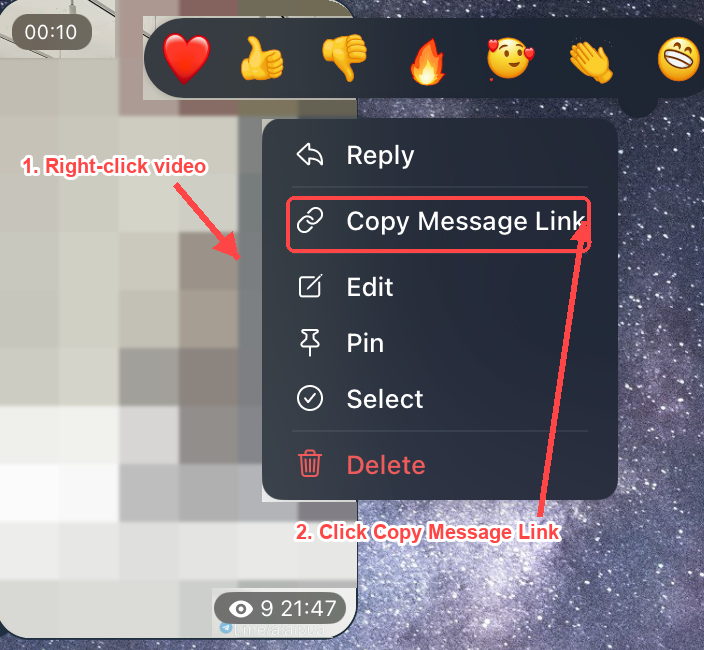
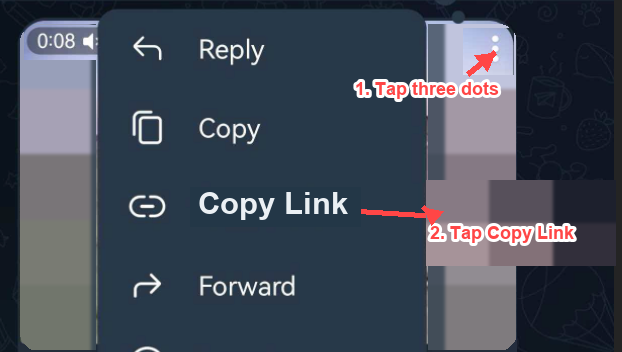


當 Telegram 頻道禁止下載時,下載按鈕會消失,保存到相簿的選項會變灰,轉發也會被封鎖。你沒有做錯什麼,是頻道擁有者開啟了隱私設定。下面先給出最快的處理方法,接著說明原因,並按可靠性列出每一種安全方法。
為什麼一開始就禁止下載?
Telegram 為頻道擁有者提供名為「Restrict saving content」的設定(Settings -> Channel -> Administrators -> Restrict Saving Content)。開啟後,每位訂閱者都會被阻止:
- 把媒體下載到裝置
- 把訊息轉發到其他聊天
- 複製文字
- 截圖(在部分系統上)
擁有者用它來保護原創內容,例如付費課程、獨家媒體、防外流內容,或不希望被重新上傳到別處的創作者作品。理解這一點很重要,因為它表示「按鈕不見了」是有意設定,不是故障;最乾淨的路徑通常是尊重創作者意圖。
開始前:10 秒檢查
先確認這確實是限制,而不是故障:
- 更新你的應用程式。過舊的用戶端有時會隱藏按鈕。
- 檢查儲存空間和權限。裝置已滿或拒絕「照片」權限,可能會阻止保存,看起來像是限制。
- 長按媒體。如果完全看不到保存/轉發選項(甚至不是灰色),頻道就開啟了「Restrict saving content」。
如果只是權限或儲存問題,修好它就能解決所有問題,不需要其他處理方法。
方法 1 — 詢問頻道管理員(成功率最高,風險為零)
這常被低估,但卻是最好的第一步。許多管理員願意直接把檔案傳給你,或指向官方下載連結。
- 點按頻道名稱 -> Discussion / Contact,或傳訊息給列出的管理員。
- 說清楚是哪一則貼文,以及你為什麼需要它(離線學習、個人歸檔)。
- 對付費/課程頻道,通常會有允許下載的官方入口。
為什麼它排第一:這是唯一始終尊重創作者、也不會破壞任何規則的方法。實際效果常常出人意料地好。
方法 2 — 嘗試 Telegram Desktop 或 Web
限制會在 Telegram 官方用戶端中執行,但不同系統的渲染行為不同,桌面端/網路版體驗可以讓正當捕獲更容易:
- Telegram Web (web.telegram.org):媒體在瀏覽器中播放。你可以全螢幕查看,並捕獲自己螢幕上顯示的內容。
- Telegram Desktop (Windows/macOS/Linux):預覽視窗更大,螢幕錄影更方便,長影片播放也更好。
注意:官方用戶端會遵守「restrict saving」標記,所以直接「保存」仍可能被阻止。這裡的好處是為方法 3 的「查看並捕獲」提供更好的介面,而不是神奇地解除限制。
方法 3 — 螢幕錄影(用於個人查看)
如果你只是需要把自己被允許觀看的內容保存一份,用於個人離線查看,螢幕錄影是最容易使用的方法。
- 手機 — iOS:Settings -> Control Center -> 加入 Screen Recording。全螢幕開啟媒體,然後開始錄製。
- 手機 — Android:下拉 Quick Settings 面板 -> Screen Record。
- 桌面 — macOS:Shift + Cmd + 5。
- 桌面 — Windows:Xbox Game Bar (Win + G) 或內建 Snipping Tool 錄製。
- 照片:對全螢幕圖片做一次簡單截圖就夠了。
重要提醒:螢幕錄影會捕獲創作者選擇限制的內容。只用於個人用途,不要重新上傳、再分發或出售。那會進入版權和服務條款違規範圍(見法律部分)。
方法 4 — 官方 Saved Messages 技巧(允許轉發時)
有些頻道限制下載,但不限制轉發。快速測試:
- 長按訊息 -> 查找 Forward。
- 如果可用,把它轉發到「Saved Messages」(你的個人雲端聊天)。
- 在 Saved Messages 中,下載通常會重新可用。
如果轉發也被阻止,這個方法就不起作用,請回到方法 1 或 3。
第三方機器人和「下載器」工具怎麼辦?
搜尋結果裡有很多機器人和應用程式聲稱可以「解除受限頻道」或「下載受保護的 Telegram 媒體」。請謹慎。真實情況是:
- 帳號風險:許多工具要求你的手機號碼、登入驗證碼或完整 API 會話;交出去可能導致帳號被封或被盜。
- 惡意軟體和詐騙:非官方 APK 和「修改版 Telegram」應用程式是常見惡意軟體入口。
- 它們通常不起作用:Telegram 會定期修補這些方法;許多情況下,「受保護內容」是在伺服器端執行的。
- 條款違規:使用工具破壞限制可能違反 Telegram 服務條款。
建議:不要把憑證交給任何第三方「解鎖」工具。如果你只需要個人存取可見內容,螢幕錄影路徑能達到同樣結果,又沒有帳號風險。
這合法嗎 / 是否違反規則?
直接回答:
- 查看你有正當存取權的內容沒有問題。
- 個人用途捕獲(為自己螢幕錄影)處於灰色地帶,但只要不再分發,通常風險較低。
- 重新上傳、分享或出售受限內容可能侵犯版權,並違反 Telegram 服務條款,也可能違反當地法律。
- 「Restrict saving content」標記是創作者明確表示不希望副本傳播。請尊重它。
本指南用於個人存取和故障排查,不用於重新分發他人受保護作品。
比較表:我該用哪種方法?
| 方法 | 成功率 | 帳號風險 | 是否允許? | 最適合 |
|---|---|---|---|---|
| 詢問管理員 | 高 | 無 | 是 | 檔案、付費內容、課程 |
| Telegram Desktop/Web | 中 | 無 | 是 | 更好的查看和捕獲介面 |
| 螢幕錄影 | 高 | 無 | 僅個人用途 | 你能查看的影片和圖片 |
| 轉發到 Saved Messages | 中 | 無 | 是(如果轉發開啟) | 只阻止下載的頻道 |
| 第三方「解鎖」機器人 | 低到中 | 高 | 通常違反服務條款 | 不推薦 |
當 Telegram 頻道禁止下載時如何存取內容
當 Telegram 頻道啟用「Restrict saving content」時,按步驟使用安全方法保存或存取媒體,從低風險到更依賴情境的方式排列。
- 01確認是限制,不是故障
更新應用程式,檢查裝置儲存空間和照片權限,然後長按媒體。如果完全沒有保存或轉發選項,頻道就啟用了「Restrict saving content」。
- 02詢問頻道管理員
聯絡列出的管理員並索要指定檔案。許多管理員會直接傳送,付費頻道也常有官方下載入口。這是成功率最高、風險為零的選項。
- 03嘗試 Telegram Desktop 或 Web
在 Telegram Web 或 Telegram Desktop 開啟頻道。更大的預覽視窗和瀏覽器播放能提供更好的正當螢幕捕獲介面。
- 04為個人用途螢幕錄影
使用內建螢幕錄影工具(iOS Control Center、Android Quick Settings、macOS Shift+Cmd+5 或 Windows Xbox Game Bar)捕獲你被允許查看的媒體。照片用全螢幕截圖即可。只保留作個人用途。
- 05轉發到 Saved Messages(如果允許轉發)
長按訊息並點 Forward。如果可用,轉發到你的 Saved Messages 聊天,下載通常會重新啟用。如果轉發也被阻止,請使用前面的步驟。
FAQ
為什麼我不能再保存這個 Telegram 頻道裡的影片?
管理員開啟了「Restrict saving content」,這會對所有訂閱者停用下載、轉發和截圖。
不用應用程式也能繞開嗎?
可以使用螢幕錄影,iOS、Android、macOS 和 Windows 都內建該功能,它能捕獲你可以查看的內容,不需要額外應用程式。
頻道擁有者會知道我錄影或截圖了嗎?
在大多數系統上,不會發送通知。但這並不表示可以再分發。
「Telegram 下載機器人」服務安全嗎?
請保持懷疑。任何要求你提供登入驗證碼或 API 會話的工具都可能危及你的帳號。避開它們。
Telegram Premium 會移除這個限制嗎?
不會。Premium 給你增加功能,但不會覆蓋頻道擁有者的內容保護設定。
結論
「下載按鈕不見了」是創作者的有意設定,不是故障。安全、有效的路徑是:先詢問管理員,用 Desktop/Web 取得更好的捕獲介面,並為個人用途螢幕錄影。避開可疑的第三方「解鎖」工具,它們會危及你的帳號,也很少能勝過 Telegram 的伺服器端保護。