01
安裝擴充功能
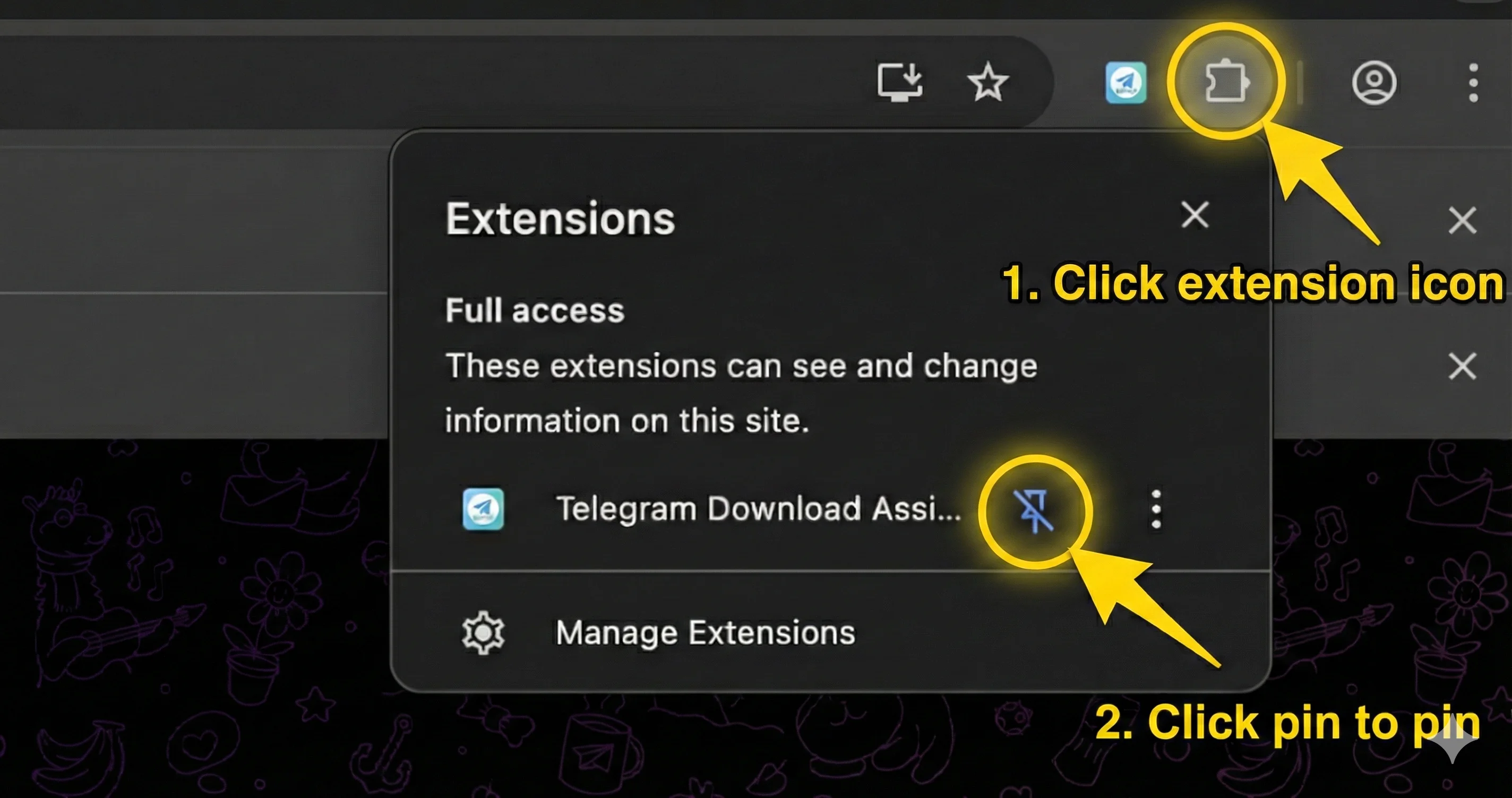
在瀏覽器擴充功能商店搜尋並安裝 TG Downloader
提示:
- 在擴充功能商店搜尋「TG Downloader」
- 點擊「新增至 Chrome」或「安裝」按鈕
- 等待安裝完成
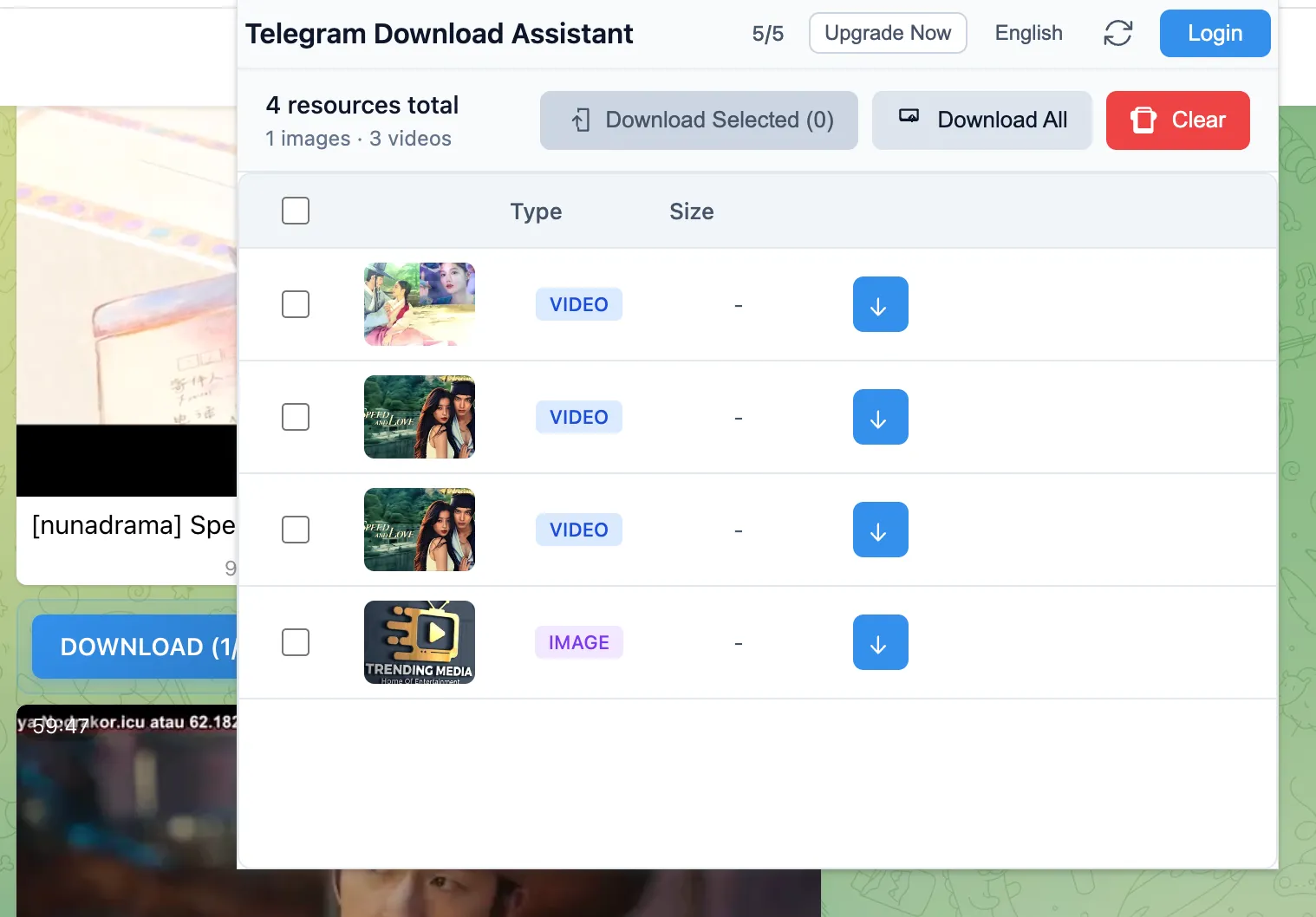
按照這份 Telegram 影片儲存指南,在 Telegram Web 開啟訊息後即可用更少步驟儲存影片與其他媒體。
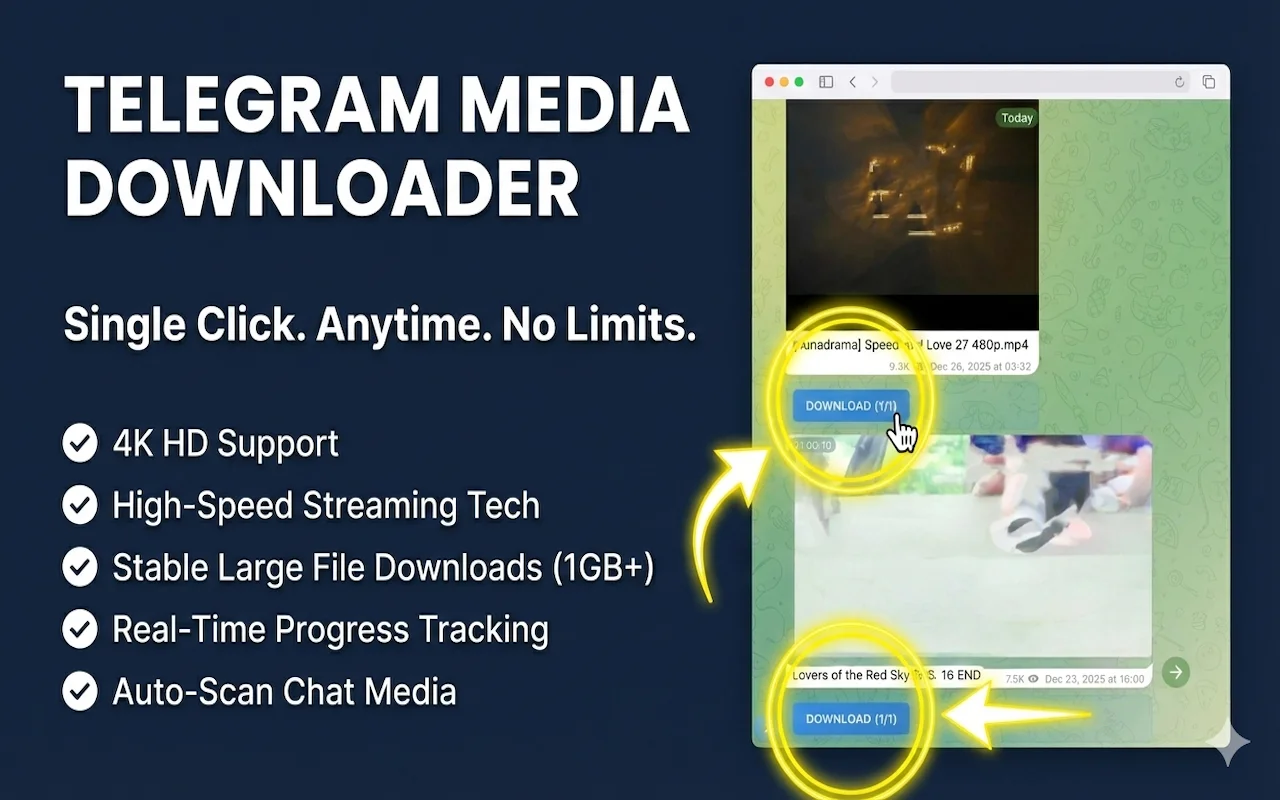
這個 Telegram 私人頻道解決方案適合下載按鈕失效但內容已在 Telegram Web 中開啟的場景。
在瀏覽器擴充功能商店搜尋並安裝 TG Downloader
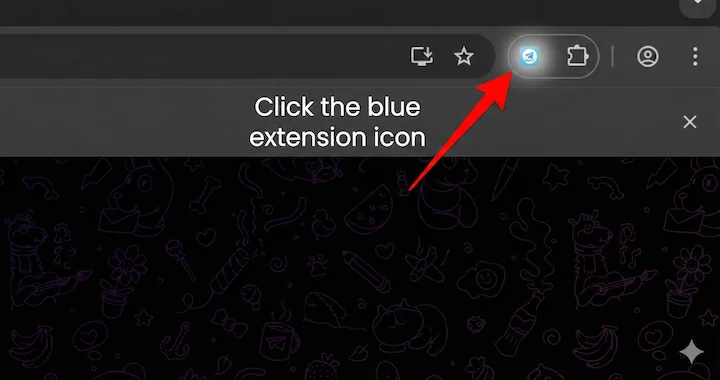
點擊瀏覽器工具列,將擴充功能圖示固定以便快速存取
造訪 web.telegram.org,擴充功能會自動開始掃描媒體資源
選擇要下載的檔案,點擊下載按鈕即可批次儲存到本機
如果您遇到的問題未在此涵蓋,請聯繫我們的支援團隊。
確保您已授予必要的權限。嘗試重新整理 Telegram Web 頁面。
捲動聊天記錄以載入更多訊息。擴充功能會偵測螢幕上出現的媒體。
檢查您的網路連線。某些大檔案可能需要更長時間才能開始下載。
教學
如果您遇到的問題未在此涵蓋,請聯繫我們的支援團隊。