
ส่วนขยาย Chrome
ส่วนขยายสำหรับ Chrome เพื่อจับสื่อ Telegram ได้ในคลิกเดียว
ติดตั้งส่วนขยายDetected an unfinished download "{filename}" ({progress}). Do you want to continue?
ส่วนขยายสำหรับ Chrome เพื่อจับสื่อ Telegram ได้ในคลิกเดียว
ติดตั้งส่วนขยายส่วนขยายสำหรับ Microsoft Edge ที่รองรับการดาวน์โหลดเนื้อหา Telegram
ติดตั้งส่วนขยายวางลิงก์เพื่อเตรียม ดาวน์โหลดวิดีโอ Telegram สำหรับเนื้อหาที่โหลดไว้แล้ว
การเข้าใช้เว็บ
เมื่อเข้าสู่ระบบ ถือว่าคุณยอมรับ ข้อกำหนด นโยบายความเป็นส่วนตัว
คุณยังดาวน์โหลดผ่านส่วนขยายเบราว์เซอร์ได้ด้วย
ติดตั้งส่วนขยายผู้ใช้ส่วนใหญ่ที่ค้นหาตัวดาวน์โหลดวิดีโอส่วนตัว Telegram กำลังพยายามแก้ปัญหาข้อใดข้อหนึ่งเหล่านี้:
| สถานการณ์ของคุณ | ลองวิธีนี้ก่อน |
|---|---|
| คุณมีลิงก์วิดีโอ Telegram จากช่องหรือแชท | วางลิงก์ลงในตัวดาวน์โหลดวิดีโอ Telegram ออนไลน์ |
| คุณดูวิดีโอในช่องส่วนตัวได้แต่บันทึกไม่ได้ | ลองใช้ตัวเลือก Save Video As ของ Telegram Desktop |
| วิดีโอเล่นได้ แต่การดาวน์โหลดและส่งต่อถูกบล็อก | ใช้การบันทึกหน้าจอเฉพาะเมื่อคุณได้รับอนุญาตให้เก็บสำเนาเท่านั้น |
| ตัวดาวน์โหลดแจ้งว่าไม่พบวิดีโอ | ตรวจสอบสิทธิ์เข้าถึง ประเภทลิงก์ ข้อจำกัดของช่อง และว่าวิดีโอเปิดนอก Telegram ได้หรือไม่ |
วิธีที่เร็วที่สุดคือใช้เครื่องมือดาวน์โหลดวิดีโอ Telegram แบบอิงลิงก์ ซึ่งทำงานได้ดีที่สุดเมื่อลิงก์วิดีโอ Telegram เป็นสาธารณะ เข้าถึงได้ หรืออ่านได้จากภายนอกแอป Telegram
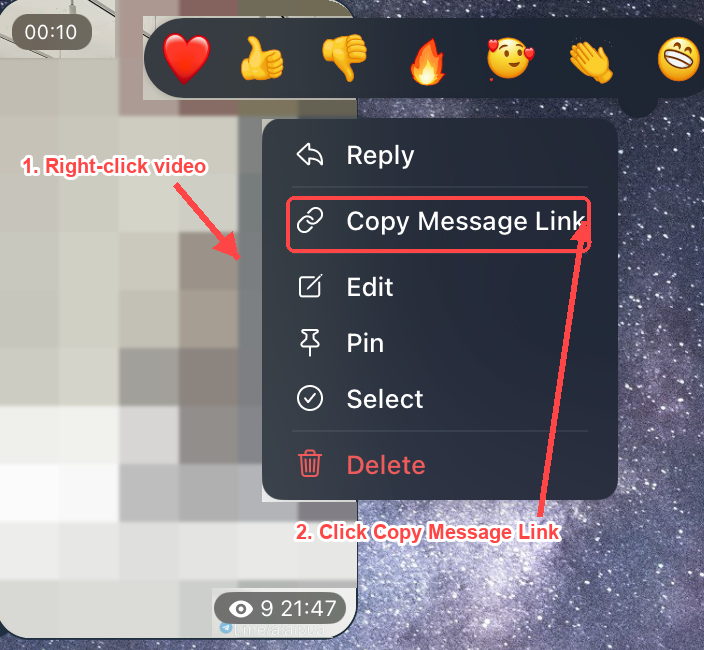
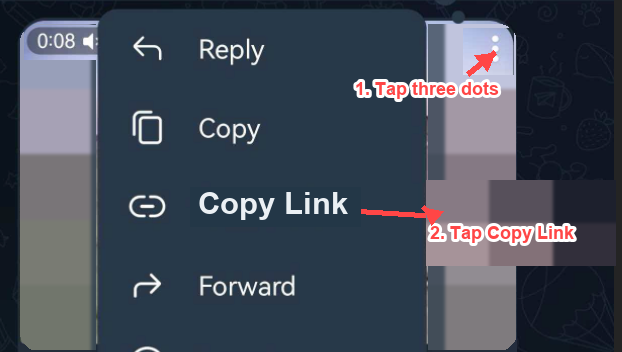
เปิด Telegram ค้นหาวิดีโอที่ต้องการบันทึก แล้วคัดลอกลิงก์ข้อความหรือลิงก์วิดีโอจากเมนูแชร์ หากช่องไม่อนุญาตให้คัดลอกลิงก์ ให้ไปที่โซลูชันสำหรับช่องส่วนตัวด้านล่าง
วางลิงก์ Telegram ลงในช่องของเครื่องมือดาวน์โหลด เครื่องมือจะตรวจสอบว่าสามารถเข้าถึงไฟล์วิดีโอที่ดาวน์โหลดได้จากลิงก์นั้นหรือไม่
เลือกคุณภาพหรือรูปแบบที่มี แล้วบันทึกวิดีโอ Telegram ลงในโทรศัพท์ แท็บเล็ต หรือคอมพิวเตอร์ของคุณโดยตรง หากไม่มีไฟล์ปรากฏขึ้น แสดงว่าลิงก์น่าจะถูกจำกัดมากกว่าจะเสีย
วิดีโอส่วนตัวบน Telegram มักหมายถึงวิดีโอที่แชร์ในช่องส่วนตัว กลุ่มส่วนตัว หรือแชทส่วนตัว วิดีโอเหล่านี้มองเห็นได้เฉพาะสมาชิกที่ได้รับอนุมัติ การดาวน์โหลดจึงต่างจากการบันทึกสื่อจากช่องสาธารณะ
คำตอบสั้นๆ: หากลิงก์เข้าถึงได้ ให้ใช้ตัวดาวน์โหลดวิดีโอส่วนตัว Telegram ออนไลน์ หากวิดีโอมองเห็นได้เฉพาะภายใน Telegram ให้ลอง Telegram Desktop หากการบันทึกถูกบล็อกแต่คุณได้รับอนุญาตให้เก็บเนื้อหา การบันทึกหน้าจออาจเป็นทางเลือกสำรองที่ใช้ได้จริง
เหมาะที่สุดสำหรับลิงก์ Telegram ที่เข้าถึงได้ นี่เป็นวิธีที่ง่ายที่สุดสำหรับผู้ที่ต้องการดาวน์โหลดวิดีโอ Telegram ออนไลน์โดยไม่ต้องติดตั้งแอป ส่วนเสริม หรือบอท
ใช้วิธีนี้เมื่อ:
เมื่อวิดีโอมีอยู่ใน Telegram Desktop และอนุญาตให้ดาวน์โหลด ให้คลิกขวาที่วิดีโอแล้วบันทึกลงโฟลเดอร์ในคอมพิวเตอร์ของคุณ วิธีนี้มักได้ผลดีกว่าสำหรับสมาชิกช่องส่วนตัว เพราะคุณยืนยันตัวตนอยู่แล้วภายใน Telegram
ใช้วิธีนี้เมื่อ:
หากตัวเลือกดาวน์โหลดถูกปิดแต่คุณได้รับอนุญาตให้ดูและเก็บเนื้อหา โปรแกรมบันทึกหน้าจอสามารถจับภาพวิดีโอและเสียงขณะเล่นได้ นี่เป็นทางเลือกสำรอง ไม่ใช่วิธีแรก เพราะใช้เวลานานกว่าและขึ้นอยู่กับคุณภาพการเล่น
ใช้วิธีนี้เมื่อ:
ในบางกรณีบน Android Telegram อาจเก็บสื่อที่โหลดแล้วไว้ชั่วคราวในโฟลเดอร์แอปในเครื่อง ตัวจัดการไฟล์อาจช่วยให้คุณหาวิดีโอที่โหลดไว้บนอุปกรณ์แล้วได้บ้าง แต่ขึ้นอยู่กับเวอร์ชันแอป สิทธิ์ที่จัดเก็บ และพฤติกรรมแคช
ใช้วิธีนี้เมื่อ:
ตัวดาวน์โหลดที่ดีควรช่วยให้คุณตอบคำถามหนึ่งได้อย่างรวดเร็ว: วิดีโอ Telegram นี้บันทึกจากลิงก์ที่ฉันมีได้หรือไม่? ประสบการณ์ที่ดีที่สุดคือตรงไปตรงมา ชัดเจน และซื่อสัตย์เมื่อไม่สามารถประมวลผลลิงก์ส่วนตัวได้
เก็บวิดีโอ Telegram ในคุณภาพดีที่สุดที่มีไว้ดูออฟไลน์ ศึกษา ฝึกอบรม จัดเก็บ หรืออ้างอิงส่วนตัว
ใช้ตัวดาวน์โหลดจากเบราว์เซอร์บน Android, iPhone, Windows, Mac หรือแท็บเล็ต สำคัญเมื่อวิดีโออยู่บนมือถือแต่คุณต้องการบันทึกไปยังอุปกรณ์อื่น
เลือกเครื่องมือที่ประมวลผลลิงก์วิดีโอโดยไม่ขอรหัสผ่าน Telegram รหัสยืนยัน ไฟล์เซสชัน หรือข้อมูลรับรองบัญชีส่วนตัวของคุณ
ดาวน์โหลดไฟล์ในรูปแบบวิดีโอทั่วไปเมื่อมี เพื่อให้คุณดูภายหลังได้โดยไม่ต้องเปิด Telegram หรือใช้ข้อมูลมือถือ
คัดลอก วาง วิเคราะห์ และดาวน์โหลด หากลิงก์ใช้ไม่ได้ หน้านี้ควรอธิบายว่าทำไมและบอกว่าควรลองอะไรต่อไป
ดาวน์โหลดเฉพาะวิดีโอที่คุณมีสิทธิ์เข้าถึงและบันทึกเท่านั้น เคารพกฎของช่อง สิทธิ์ของผู้สร้าง และนโยบายของ Telegram
ไม่ใช่ทุกลิงก์ที่ล้มเหลวหมายความว่าตัวดาวน์โหลดเสีย วิดีโอส่วนตัวบน Telegram มักล้มเหลวเพราะไฟล์ไม่พร้อมใช้งานนอก Telegram ลองทำตามรายการตรวจสอบนี้:
| สถานการณ์ | โซลูชันที่แนะนำ | เหมาะสำหรับ | สิ่งที่ต้องตรวจสอบ |
|---|---|---|---|
| ลิงก์วิดีโอ Telegram สาธารณะหรือเข้าถึงได้ | ตัวดาวน์โหลดวิดีโอ Telegram ออนไลน์ | ดาวน์โหลด HD อย่างรวดเร็วโดยไม่ต้องใช้แอป | ลิงก์เปิดได้และเครื่องมือเข้าถึงวิดีโอได้ |
| วิดีโอช่องส่วนตัวที่อนุญาตให้ดาวน์โหลด | Save Video As ของ Telegram Desktop | บันทึกลงคอมพิวเตอร์โดยตรง | คุณเป็นสมาชิกและเจ้าของไม่ได้ปิดการบันทึก |
| การบันทึกถูกจำกัดแต่เล่นวิดีโอดูได้ | โปรแกรมบันทึกหน้าจอในตัวหรือจากภายนอก | อ้างอิงออฟไลน์ส่วนตัวโดยได้รับอนุญาต | การจับเสียง พื้นที่หน้าจอ และกฎหมายท้องถิ่นหรือกฎของแพลตฟอร์ม |
| สื่อที่แคชไว้บน Android | ตรวจสอบด้วยตัวจัดการไฟล์ | หาสื่อที่โหลดไว้บนอุปกรณ์แล้ว | สิทธิ์เข้าถึงที่จัดเก็บของแอป และว่า Telegram เก็บแคชในเครื่องหรือไม่ |
ดาวน์โหลดวิดีโอ TikTok ไม่มีลายน้ำคุณภาพ HD
ดาวน์โหลดวิดีโอและ GIF จาก X/Twitter คุณภาพ HD
ดาวน์โหลดวิดีโอ Vimeo คุณภาพ HD พร้อมตัวเลือกหลายความละเอียด
ดาวน์โหลดรูปภาพ Reels และอัลบั้มจาก Instagram คุณภาพ HD
ดาวน์โหลดวิดีโอและรูปภาพจาก Threads คุณภาพต้นฉบับ
FAQ
คำถามที่ผู้คนมักถามก่อนดาวน์โหลดวิดีโอ Telegram หรือดาวน์โหลดไฟล์ Telegram ใน Telegram Web
คุณดาวน์โหลดหรือบันทึกวิดีโอ Telegram ส่วนตัวได้เฉพาะเมื่อคุณมีสิทธิ์เข้าถึงและแหล่งวิดีโอนั้นพร้อมใช้งาน บางช่องส่วนตัวจะบล็อกการบันทึก การส่งต่อ การคัดลอกลิงก์ หรือการเข้าถึงจากภายนอก
ลองใช้เครื่องมือดาวน์โหลดแบบอิงลิงก์ก่อนหากคุณมีลิงก์วิดีโอ Telegram ที่ใช้งานได้ หากไม่ได้ผล ให้ตรวจสอบตัวเลือก Save Video As ใน Telegram Desktop หากการดาวน์โหลดถูกบล็อกแต่คุณได้รับอนุญาตให้เก็บเนื้อหาไว้ การบันทึกหน้าจออาจเป็นทางเลือกสำรอง
ลิงก์อาจถูกจำกัด ถูกลบ หมดอายุ มองเห็นได้เฉพาะภายใน Telegram หรือถูกบล็อกโดยเจ้าของช่อง ลองเปิดลิงก์ด้วยตัวเองก่อนและยืนยันว่าวิดีโอยังเล่นได้ หากใช้งานได้หลังจากล็อกอินเข้า Telegram เท่านั้น เครื่องมือดาวน์โหลดออนไลน์อาจไม่สามารถเข้าถึงได้
ไม่จำเป็นสำหรับลิงก์ที่เข้าถึงได้ เครื่องมือดาวน์โหลดวิดีโอ Telegram ออนไลน์ทำงานในเบราว์เซอร์ คุณอาจต้องใช้ Telegram Desktop ตัวจัดการไฟล์ หรือโปรแกรมบันทึกหน้าจอสำหรับกรณีส่วนตัวหรือถูกจำกัดบางกรณี
โดยทั่วไปไม่ได้ เครื่องมือดาวน์โหลดออนไลน์ต้องใช้ลิงก์วิดีโอ Telegram เพื่อค้นหาไฟล์ หากคุณคัดลอกลิงก์ไม่ได้แต่ดูวิดีโอใน Telegram ได้ ให้ใช้ Telegram Desktop หรือวิธีอื่นในเครื่องที่ได้รับอนุญาต
ไม่ปลอดภัย เครื่องมือดาวน์โหลดไม่ควรต้องใช้รหัสผ่าน รหัสยืนยัน หรือข้อมูลเซสชัน Telegram ของคุณ หากเว็บไซต์ขอข้อมูลเหล่านี้ ให้ออกจากหน้านั้นทันที
เครื่องมือดาวน์โหลดสื่อ Telegram แบบอิงลิงก์จำนวนมากให้ดาวน์โหลดพื้นฐานได้ฟรี หลีกเลี่ยงเครื่องมือที่บังคับให้ติดตั้งสิ่งที่น่าสงสัย ขอให้ล็อกอิน หรือมีปุ่มที่ทำให้เข้าใจผิด
ขึ้นอยู่กับเนื้อหา สิทธิ์ของคุณ และวัตถุประสงค์ในการใช้งาน อย่าดาวน์โหลดหรือเผยแพร่ซ้ำเนื้อหาที่มีลิขสิทธิ์ เป็นส่วนตัว หรือถูกจำกัดโดยไม่ได้รับอนุญาต
